Ошибка 0x80244022: что это и почему возникает
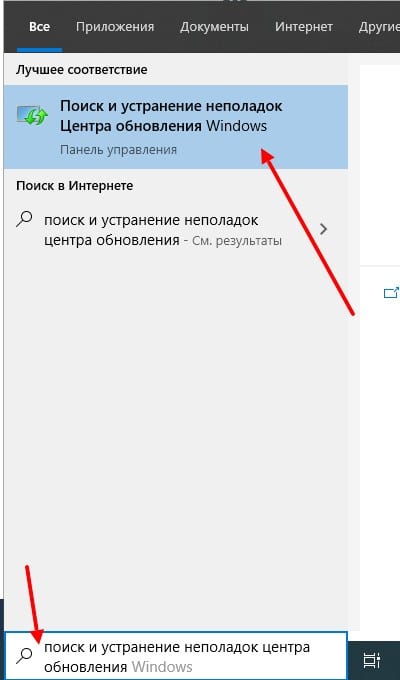
Типичное сообщение об ошибке при проверке обновлений
Ошибка 0x80244022 — это код сбоя Центра обновления Windows (Windows Update). Она возникает при проверке или загрузке обновлений и означает, что клиент не может корректно связаться с серверами Microsoft или обработать ответ. Ошибка относится к категориям WU_E_NO_UPDATE или WU_E_PT_HTTP_SERVER_ERROR и обычно вызвана проблемами на стороне клиента, а не сбоями у Microsoft.
Типичные симптомы:
- Проверка обновлений зависает или завершается с ошибкой.
- В интерфейсе обновлений отображается сообщение «Не удалось выполнить поиск обновлений. Возникла неизвестная ошибка».
- В Журнале событий Windows (
Журнал Windows -> Приложение) появляются записи от источникаWindowsUpdateClientс кодом0x80244022.
Основные причины носят локальный характер:
- Повреждение кэша обновлений. Некорректные данные в папках
%windir%\SoftwareDistributionи%windir%\System32\catroot2. - Сбои служб. Нестабильная работа служб
wuauserv(Windows Update),bits(Background Intelligent Transfer Service) илиcryptSvc(Cryptographic Services). - Проблемы с сетью. Невозможность разрешить домены обновлений (
*.windowsupdate.com) или установить HTTPS-соединение. - Блокировка ПО. Антивирус или брандмауэр блокируют доступ к серверам обновлений или системным каталогам.
- Повреждение системных файлов. Отсутствие или повреждение компонентов, необходимых для обработки обновлений.
- Некорректный прокси. Настроенный в системе или браузере прокси-сервер мешает подключению.
Как исправить ошибку 0x80244022: 5 рабочих способов
Выполняйте решения последовательно, от простого к сложному. Каждый шаг требует прав администратора.
Способ 1: Перезапуск ключевых служб
Этот метод устраняет временные сбои в работе сервисов.
- Запустите Командную строку или PowerShell от имени администратора.
- Остановите службы:
net stop wuauserv net stop cryptSvc net stop bits net stop msiserver - После сообщения «Служба была успешно остановлена» запустите их снова:
net start wuauserv net start cryptSvc net start bits net start msiserver - Перезагрузите компьютер и проверьте обновления.
Способ 2: Очистка кэша обновлений вручную
Более глубокий сброс, который заставит Windows заново скачать метаданные.
- Остановите службу
wuauserv, как в Способе 1. - Удалите содержимое папок кэша в той же консоли:
rd /s /q %windir%\SoftwareDistribution
rd /s /q %windir%\System32\catroot2
💡 Важно: Команды безвозвратно удалят папки. Система автоматически пересоздаст их пустыми при следующем запуске службы.
- Запустите службы обратно (
net start wuauservи другие). - Перезагрузите ПК и попробуйте проверить обновления.
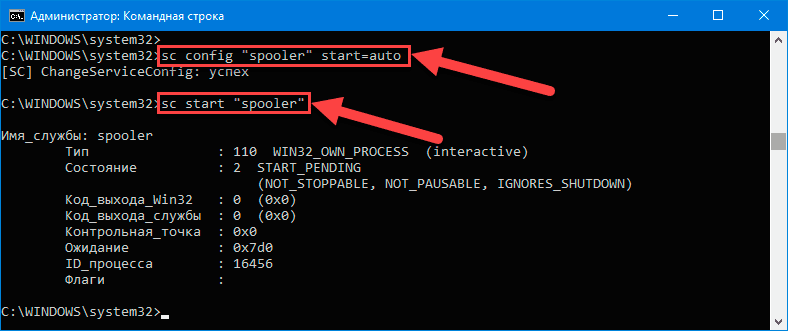
Папки кэша обновлений Windows
Способ 3: Восстановление системного образа и проверка файлов
Если проблема в повреждённых системных компонентах.
- В консоли администратора выполните восстановление образа Windows:
Процесс займёт 10–20 минут и потребует интернета.DISM.exe /Online /Cleanup-image /Restorehealth - После успешного завершения DISM запустите проверку целостности файлов:
sfc /scannow - Перезагрузите компьютер после завершения обоих процессов.
Способ 4: Диагностика сети и брандмауэра
Убедитесь, что ничего не блокирует соединение с серверами обновлений.
- Проверьте базовое подключение. Выполните
ping windowsupdate.microsoft.com. Если пакеты не проходят, проблема в сети. - Сбросьте сетевые настройки в консоли администратора:
После выполнения перезагрузите компьютер.ipconfig /flushdns netsh winsock reset netsh int ip reset - Временно отключите антивирус и брандмауэр. Если ошибка исчезнет, добавьте исключения для служб
svchost.exe(с параметрами-k netsvcs) и доменов*.windowsupdate.com,*.microsoft.com. - Проверьте настройки прокси. Убедитесь, что в параметрах сети Windows и браузера (IE/Edge) не указан лишний прокси. Для отключения через групповые политики может потребоваться опыт.
Способ 5: Полный сброс компонентов через PowerShell
Комбинированный метод, объединяющий Способы 1 и 2.
- Запустите PowerShell от имени администратора.
- Выполните команду:
Get-Service wuauserv, cryptSvc, bits, msiserver | Stop-Service -Force Remove-Item -Path "$env:windir\SoftwareDistribution\*" -Recurse -Force Remove-Item -Path "$env:windir\System32\catroot2\*" -Recurse -Force Get-Service wuauserv, cryptSvc, bits, msiserver | Start-Service - Перезагрузите систему и проверьте обновления.
Что делать, если ничего не помогло?
- Попробуйте обновление в чистой загрузке. Загрузите Windows без сторонних служб и программ (используйте
msconfig-> «Выборочная загрузка» -> «Службы» -> «Не отображать службы Microsoft»). Если обновление пройдёт, проблема в конфликте ПО. - Используйте Media Creation Tool (для Windows 10/11). Этот инструмент от Microsoft позволяет выполнить обновление системы вручную, минуя Центр обновления.
- Проверьте дату и время. Некорректные системные часы нарушают SSL-соединения. Установите автоматическую синхронизацию времени.
- Обратитесь к журналу событий. В
Журнале Windows -> Приложениенайдите события с источникомWindowsUpdateClientилиCBSдля более точной диагностики.