Ошибка 0x80244010 в Windows Update
Ошибка 0x80244010 (код WU_E_PT_HTTP_STATUS_BAD_REQUEST) появляется, когда Центр обновления Windows не может корректно связаться с серверами Microsoft. Система получает некорректный HTTP-ответ или не устанавливает соединение. Это приводит к сообщению "Не удалось выполнить поиск обновлений. Возникла непредвиденная ошибка".
Проблема не повреждает систему, но блокирует установку обновлений безопасности и исправлений, оставляя компьютер незащищённым.
Основные причины
- Повреждённый кэш обновлений. Файлы в папке
C:\Windows\SoftwareDistributionскачаны с ошибками. - Сбой служб Windows Update. Неправильная работа служб
wuauserv,bitsилиcryptsvc. - Блокировка антивирусом/фаерволом. Стороннее ПО безопасности или встроенный брандмауэр препятствуют соединению.
- Повреждение системных файлов. Отсутствие или повреждение DLL-компонентов, необходимых для обновления.
- Проблемы с сетью. Неверные настройки прокси, конфликтующие VPN-клиенты или нестабильное соединение.
- Ошибки в реестре. Повреждённые ключи, связанные с компонентами обновления.
::in-article-ad::
5 рабочих способов исправления
1. Перезапуск служб Windows Update
Этот метод решает большинство временных сбоев служб.
- Нажмите
Win + R, введитеservices.mscи нажмите Enter. - Найдите и остановите (правой кнопкой → Остановить) службы:
Центр обновления Windows(Windows Update)Фоновые интеллектуальные службы передачи(BITS)Служба кэширования пакетов(Package Caching)Криптографические службы(Cryptographic Services)
- После полной остановки запустите их обратно (правой кнопкой → Запустить).
- Попробуйте проверить обновления.
Альтернатива через PowerShell (администратор):
Stop-Service -Name wuauserv, bits, cryptsvc -Force
Start-Service -Name wuauserv, bits, cryptsvc
2. Очистка кэша обновлений
Если перезапуск не помог, повреждённые файлы в кэше — вероятная причина.
- Остановите службу Windows Update (см. способ 1).
- Откройте Проводник и перейдите в
C:\Windows\SoftwareDistribution. - Удалите всё содержимое папок
DownloadиDataStore. Если система запрещает удаление, убедитесь, что служба полностью остановлена. - Запустите службу Windows Update обратно.
- Выполните проверку обновлений. Система загрузит файлы заново.
3. Временное отключение антивируса и фаервола
Агрессивная фильтрация трафика сторонним ПО — частая причина.
- Временно отключите ваш антивирус (включая Защитник Windows, если он активен).
- Откройте Брандмауэр Защитника Windows → "Включение и отключение брандмауэра" → отключите для частной и публичной сети.
- Попробуйте запустить поиск обновлений.
- После успешной установки обновлений немедленно включите антивирус и фаервол обратно.
4. Проверка и восстановление системных файлов
Повреждение системных компонентов может вызывать ошибку.
- Запустите Командную строку или PowerShell от имени администратора.
- Выполните проверку целостности системных файлов:
Дождитесь завершения (10-20 минут).sfc /scannow - Если
sfcисправил файлы, перезагрузите ПК и проверьте обновления. - Если
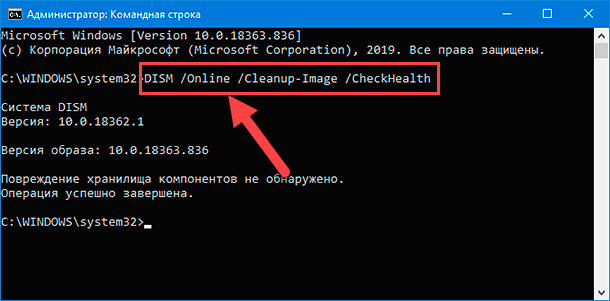
sfcне помог или сообщил о неисправимых файлах, выполните восстановление образа:DISM /Online /Cleanup-Image /RestoreHealth - После завершения DISM снова запустите
sfc /scannow, перезагрузите компьютер и повторите проверку обновлений.
5. Полный сброс компонентов Windows Update
Радикальный, но эффективный метод, если ничего другое не сработало.
- Остановите все связанные службы (Windows Update, BITS, Cryptographic Services), как в способе 1.
- Переименуйте папки кэша (требуются права администратора):
C:\Windows\SoftwareDistribution→SoftwareDistribution.oldC:\Windows\System32\catroot2→catroot2.old
- Сбросьте настройки BITS в реестре. Внимание: создайте резервную копию реестра (
Файл→Экспорт) перед редактированием!- Откройте
regeditот администратора. - Перейдите к
HKEY_LOCAL_MACHINE\SOFTWARE\Microsoft\Windows\CurrentVersion\BITS. - Удалите параметры
StateиDownloadTimeout.
- Откройте
- Запустите службы обратно.
- Перезагрузите компьютер. При следующей попытке обновления система создаст новые пустые папки
SoftwareDistributionиcatroot2.
Упрощённый вариант: Запустите встроенное средство устранения неполадок (msdt.exe /id WindowsUpdateDiagnostic) или утилиту WSReset.exe (найдите через меню Пуск).