Введение / Зачем это нужно
Пакет Visual C++ Redistributable — это набор библиотек времени выполнения (runtime), необходимых для работы программ и игр, скомпилированных с помощью Microsoft Visual C++. Если эти библиотеки отсутствуют или повреждены, при запуске приложения появляются ошибки вида:
Программа не может запуститься, так как на компьютере отсутствует MSVCP140.dllНе удалось найти указанный модуль VCRUNTIME140_1.dllОшибка при загрузке DLL: api-ms-win-crt-runtime-l1-1-0.dll
Установка правильной версии пакета напрямую решает эти проблемы. Данное руководство поможет вам безопасно скачать и установить актуальные компоненты Visual C++ на Windows 10 или 11.
Требования / Подготовка
- Операционная система: Windows 10 (версия 1507 или новее) или Windows 11.
- Права доступа: Учетная запись с правами администратора.
- Интернет: Требуется для скачивания установщиков (размер ~70 МБ на каждый файл). Если интернета нет, используйте офлайн-установщик.
- Программа-«виновник»: Рекомендуется знать, ка именно программа вызывает ошибку, чтобы понять, может потребоваться дополнительная версия (но чаще всего хватает универсальной).
Шаг 1: Скачайте официальные установщики
Никогда не скачивайте пакеты Visual C++ с непроверенных сайтов — это может привести к заражению вирусами. Всегда используйте официальный источник от Microsoft.
- Откройте браузер и перейдите по ссылке: Последние поддерживаемые загрузки Visual C++ (для x86) и Последние поддерживаемые загрузки Visual C++ (для x64).
- vc_redist.x86.exe — для 32-битных (x86) программ.
- vc_redist.x64.exe — для 64-битных (x64) программ.
- Сохраните оба файла в удобную папку (например,
ЗагрузкиилиРабочий стол).
💡 Совет: Даже если у вас 64-битная Windows, устанавливайте оба пакета. Это гарантирует работу всех программ.
Официальная страница загрузки Visual C++ Redistributable с сайта Microsoft, файлы x86 и x64
Шаг 2: Установите пакеты
- Перейдите в папку, куда сохранили файлы.
- Найдите файл
vc_redist.x86.exe. Нажмите на него правой кнопкой мыши и выберите «Запуск от имени администратора». - В открывшемся окне установщика:
- Примите лицензионное соглашение, поставив галочку.
- Нажмите кнопку «Установить».
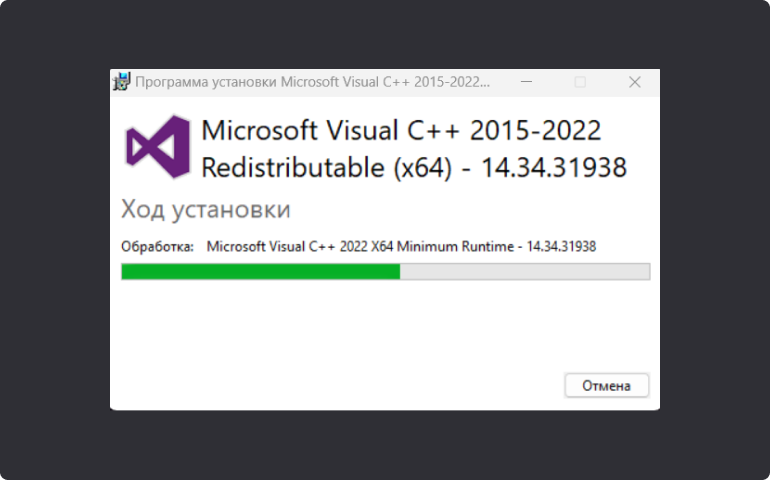
- Дождитесь завершения процесса (прогресс-бар дойдет до 100%).
- Нажмите «Закрыть».
- Повторите шаги 2-3 для файла
vc_redist.x64.exe.
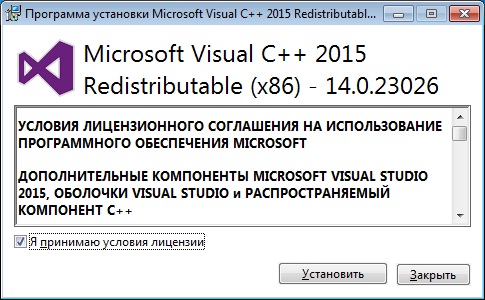
Окно установщика Visual C++ Redistributable с лицензионным соглашением, кнопками Установить и Закрыть
Шаг 3: Альтернативный способ — офлайн-установка для систем без интернета
Если на целевом компьютере нет интернета, можно использовать офлайн-установщик (offline layout).
- На компьютере с интернетом откройте командную строку от имени администратора (Win+R →
cmd→ Ctrl+Shift+Enter). - Выполните команду для создания полной офлайн-копии (размер ~150 МБ). Пример для версии 2015-2022:
# Создает папку 'C:\VC_Redist_Offline' с полным набором файлов vs_redist.x86.exe --layout C:\VC_Redist_Offline --lang ru-RU- Замените
vs_redist.x86.exeна имя своего скачанного установщика. - Флаг
--lang ru-RUзагружает русский интерфейс. Для английского используйтеen-US.
- Замените
- Скопируйте всю папку
C:\VC_Redist_Offlineна целевой компьютер (через флешку, сеть и т.д.). - На целевом компьютере запустите из этой папки файл
vc_redist.x86.exe(и/илиvc_redist.x64.exe) от имени администратора. Установка пройдет без подключения к интернету.
Шаг 4: Проверка результата
- Откройте Панель управления → Программы и компоненты (или Параметры Windows → Приложения → Приложения и возможности).
- В списке установленных программ найдите записи вида:
Microsoft Visual C++ 2015-2022 Redistributable (x86) — 14.34.31931Microsoft Visual C++ 2015-2022 Redistributable (x64) — 14.34.31931(Номер версии может отличаться).
- Если обе записи присутствуют, установка прошла успешно.
- Важно: Запустите ту программу или игру, которая ранее выдавала ошибку. Она должна работать.
Возможные проблемы
Ошибка 0x80070643 или 0x80240017 при установке
Это часто означает конфликт с антивирусом или повреждение системных файлов.
- Решение: Временно отключите антивирус и брандмауэр Windows. Перезапустите установщик. Если не помогло, выполните проверку целостности системных файлов:
и после нееsfc /scannowDISM /Online /Cleanup-Image /RestoreHealth
Установка «зависла» или не завершается
- Решение: Откройте Диспетчер задач (Ctrl+Shift+Esc), найдите процесс
vc_redist*.exeи завершите его. Удалите неполностью установленные компоненты через «Программы и компоненты» (ищитеMicrosoft Visual C++ 20xx Redistributableс пометкой «Неудачная установка» или просто старую версию). Затем повторите установку заново.
Ошибка «Доступ запрещен» или «Не удалось завершить установку»
- Причина: Установщик запущен без прав администратора или другой процесс блокирует файлы.
- Решение: Убедитесь, что запускаете установщик от имени администратора. Закройте все ненужные программы, особенно файловые менеджеры, антивирусы, облачные синхронизации (OneDrive, Dropbox). Попробуйте установить в «Безопасном режиме».
Программа продолжает выдавать ошибку после установки
- Решение: Убедитесь, что установлена правильная архитектура (x86/x64) для вашей программы. Если программа 32-битная (.exe файл в
Program Files (x86)), ей нужен пакет x86. Также попробуйте переустановить проблемную программу — иногда её установщик сам регистрирует нужные библиотеки.
FAQ
В: Могу ли я удалять старые версии Visual C++ (например, 2008, 2010)? О: Не рекомендуется. Разные программы могут зависеть от разных версий пакетов. Удаление старых версий может привести к сбоям в работе ранее установленного софта. Устанавливайте новые версии в дополнение к старым.
В: Что такое «Universal CRT» и зачем он мне? О: Universal CRT — это часть Windows 10 и новее, содержащая основные библиотеки C. Пакет Visual C++ 2015+ Redistributable устанавливает обновления для Universal CRT. Если у вас актуальная Windows 10/11, базовый CRT уже есть, но пакет добавляет необходимые библиотеки и обновления, которые не входят в систему по умолчанию.
В: Есть ли разница между пакетами 2015, 2017, 2019, 2022?
О: Нет. Начиная с Visual Studio 2015, Microsoft выпускает единый бинарный пакет redistributable для всех этих версий. Файлы vc_redist.x86.exe и vc_redist.x64.exe с сайта Microsoft — это и есть последняя универсальная версия, которая покрывает все проекты, созданные в VS 2015-2022. Устанавливайте именно её.
В: Нужно ли ставить Visual C++ на Windows Server? О: Да, если на сервере работают приложения, собранные на Visual C++. Для серверов также используйте те же самые redistributable-пакеты. Учитывайте, что на серверах может быть запрещено автоматическое обновление, поэтому ручная установка критически важна.