Что такое ошибка SI3531
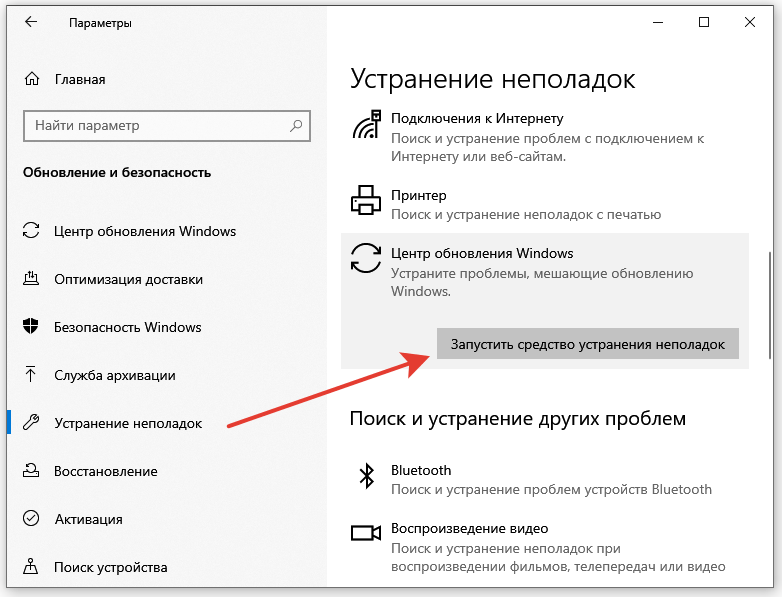
Средство устранения неполадок обновления Windows 10/11
Ошибка SI3531 — это код сбоя, который Центр обновления Windows выводит при невозможности загрузить или установить обновление. Полное сообщение обычно содержит текст: "Не удалось загрузить обновления. Ошибка: SI3531". Проблема возникает на этапе коммуникации с серверами Microsoft или при обработке уже загруженных файлов. Из-за неё система не получает критические исправления безопасности и функциональные улучшения.
Основные причины
Ошибка SI3531 редко возникает без предпосылок. Вот самые частые источники проблемы:
- Повреждение локального кэша обновлений — папка
SoftwareDistributionсодержит битые или неполные файлы. - Сбой работы служб обновления — службы
wuauserv,bitsилиcryptSvcостановлены или работают некорректно. - Блокировка со стороны сети — брандмауэр, корпоративные политики или антивирус перекрывают доступ к
*.update.microsoft.com. - Повреждение системных компонентов — повреждены файлы, отвечающие за проверку цифровых подписей (
catroot2). - Недостаток места на диске C: — для распаковки обновления требуется свободное пространство.
Как исправить ошибку SI3531: пошаговая инструкция
Начните с первого способа. Если он не поможет, переходите к следующему. Большинство случаев решается на шагах 1-3.
1. Запустите средство устранения неполадок обновления Windows
Это самый простой и часто эффективный метод. Встроённый инструмент автоматически находит и исправляет распространённые неполадки.
- Откройте Параметры Windows (Win + I).
- Перейдите в Система → Устранение неполадок → Дополнительные средства.
- Найдите Средство устранения неполадок обновления Windows и нажмите Запустить.
- Дождитесь завершения сканирования и применения исправлений.
- Перезагрузите компьютер и попробуйте проверить обновления.
2. Очистите кэш обновлений вручную
Если автоматическое средство не помогло, удалите повреждённые файлы из кэша вручную.
- Нажмите Win + R, введите
services.mscи нажмите Enter. - В списке служб найдите Центр обновления Windows, щёлкните правой кнопкой и выберите Остановить.
- Откройте Проводник и перейдите по пути
C:\Windows\SoftwareDistribution. - Удалите всё содержимое этой папки (файлы и подпапки). Если система запрещает удаление, перезагрузите ПК и повторите шаг.
- Вернитесь в
services.msc, запустите службу Центр обновления Windows. - Проверьте наличие обновлений в Параметрах.
3. Полный сброс служб обновления через командную строку
Этот метод не только очищает кэш, но и сбрасывает связанные компоненты.
- Запустите Командную строку или PowerShell от имени администратора.
- Введите и выполняйте команды строго по порядку, дожидаясь завершения каждой:
net stop wuauserv
net stop cryptSvc
net stop bits
net stop msiserver
ren C:\Windows\SoftwareDistribution SoftwareDistribution.old
ren C:\Windows\System32\catroot2 catroot2.old
net start wuauserv
net start cryptSvc
net start bits
net start msiserver
- Перезагрузите компьютер и проверьте обновления.
4. Проверьте сетевые настройки и брандмауэр
Ошибка SI3531 часто связана с невозможностью соединения с серверами обновления.
- Проверьте базовое подключение — откройте любой сайт в браузере.
- Настройте брандмауэр:
- Откройте Брандмауэр Защитника Windows → «Разрешить взаимодействие с приложением...».
- Убедитесь, что для
svchost.exeразрешены сети Частная и Публичная. - Временно отключите брандмауэр для проверки (не оставляйте его выключенным надолго).
- Отключите прокси-сервер: Параметры → Сеть и Интернет → Прокси. Снимите галочку «Использовать прокси-сервер».
- Сбросьте сетевой стек в командной строке (администратор):
netsh winsock reset
netsh int ip reset
ipconfig /flushdns
- Перезагрузите ПК.
5. Временно отключите антивирус и VPN
Сторонний антивирус или VPN-клиент может блокировать трафик обновлений.
- Откройте интерфейс вашего антивируса (Kaspersky, Avast, ESET и т.д.).
- Найдите настройки защиты в реальном времени или веб-защиты и временно отключите их.
- Если используете VPN-сервис (ExpressVPN, NordVPN и подобные), отключите его.
- Попробуйте проверить обновления.
- После успешной установки обязательно включите антивирус и VPN обратно.
6. Восстановите системные файлы (DISM и SFC)
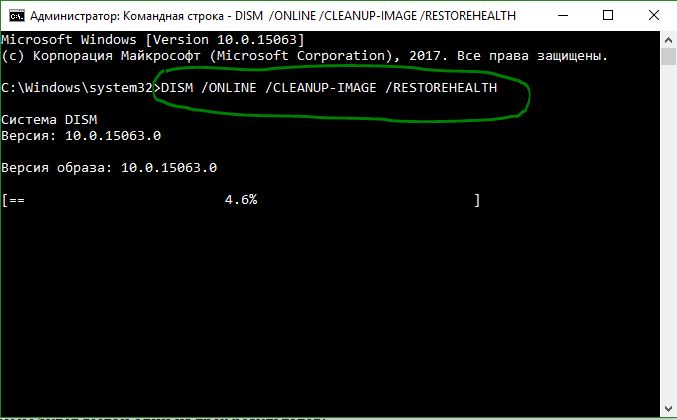
Процесс восстановления системных файлов DISM и SFC
Если ошибка вызвана повреждением системных образов, эти инструменты помогут их исправить.
- В командной строке (администратор) выполните команду DISM:
DISM /Online /Cleanup-Image /RestoreHealth
Процесс может занять 10-20 минут. Если DISM не находит источники для восстановления, укажите путь к установочному образу Windows (например, с флешки):
DISM /Online /Cleanup-Image /RestoreHealth /Source:E:\Sources\Install.wim:1 /LimitAccess
(замените `E:` на букву вашего носителя).
2. После DISM запустите проверку целостности файлов:
sfc /scannow
- Перезагрузите компьютер и повторите проверку обновлений.
Краткая сводка действий
| Шаг | Что делать | На что обратить внимание |
|---|---|---|
| 1 | Средство устранения неполадок | Самый быстрый первый шаг. |
| 2 | Очистка папки SoftwareDistribution | Останавливать службу wuauserv обязательно. |
| 3 | Сброс служб через CMD | Выполнять команды строго по порядку. |
| 4 | Проверка сети и брандмауэра | Разрешить svchost.exe и порт 443. |
| 5 | Отключение антивируса/VPN | Включать обратно сразу после установки. |
| 6 | Запуск DISM и SFC | Требует времени (15-30 мин) и может потребовать установочного носителя. |
Если ни один из способов не помог, возможно, проблема глубже — например, повреждение реестра или конфликт драйверов. В таком случае рассмотрите сброс или обновление Windows через Media Creation Tool.