Что означает ошибка отсутствия обновлений безопасности FaceIT
При запуске клиента FaceIT может появиться сообщение "Missing security updates" или "Для запуска FaceIT требуются обновления безопасности Windows". Античит-система FaceIT обнаруживает, что в операционной системе не установлены последние обновления безопасности Microsoft. Платформа блокирует запуск, чтобы снизить риски эксплуатации известных уязвимостей, которые читеры могут использовать для нечестной игры.
Ошибка возникает сразу при попытке открыть клиент и не позволяет перейти к выбору серверов.
Причины возникновения
- Отсутствие установленных обновлений Windows. Автоматическая установка отключена или обновления установлены, но перезагрузка не выполнена.
- Конфликт с антивирусом или брандмауэром. Сторонние программы (Avast, Kaspersky) или встроенный брандмауэр Windows блокируют доступ FaceIT к службам проверки обновлений.
- Повреждение системных файлов. Файлы, связанные с Windows Update или компонентами безопасности, повреждены.
- Устаревшая сборка Windows. FaceIT требует минимальный набор обновлений, который отсутствует в старых версиях системы.
- Сбои в работе Центра обновления Windows. Служба отключена, работает некорректно или нуждается в сбросе.
Способ 1: Установите все обновления Windows
FaceIT проверяет наличие критических и важных обновлений безопасности. Установите их полностью.
- Откройте Параметры Windows (Win + I) → Обновление и безопасность → Центр обновления Windows.
- Нажмите "Проверить наличие обновлений".
- Установите все найденные обновления, включая:
- Обновления безопасности (обязательно).
- Обновления для системы (рекомендуется).
- Обновления драйверов (опционально).
- После завершения установки перезагрузите компьютер.
- Повторите проверку обновлений, чтобы убедиться, что ничего не пропущено.
- Запустите FaceIT.
Способ 2: Запустите FaceIT от имени администратора
Недостаточные права доступа могут мешать клиенту проверять состояние обновлений.
- Найдите ярлык FaceIT в меню "Пуск" или на рабочем столе.
- Нажмите правой кнопкой мыши → "Запуск от имени администратора".
- Чтобы настроить постоянный запуск с правами администратора:
- Правой кнопкой по ярлыку → Свойства → вкладка Совместимость.
- Отметьте "Запускать эту программу от имени администратора" → Применить → ОК.
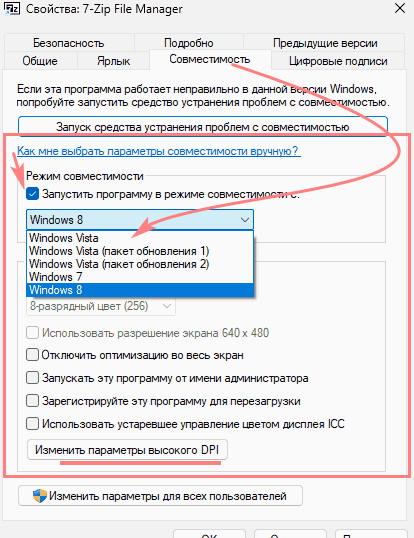
Вкладка совместимости в свойствах ярлыка программы с опцией запуска от администратора
Способ 3: Временно отключите антивирус и брандмауэр
Антивирусы и брандмауэр могут ошибочно блокировать проверку обновлений FaceIT.
⚠️ Внимание: отключайте защиту только временно и включайте обратно сразу после проверки.
- Отключите антивирус:
- Для сторонних антивирусов (Avast, Kaspersky и др.): найдите значок в трее (правый нижний угол), кликните правой кнопкой → "Отключить" или "Приостановить защиту" на 10–15 минут.
- Для Защитника Windows:
- Откройте Панель управления → Безопасность и обновление системы → Безопасность Windows.
- В разделе "Защита от вирусов и угроз" нажмите "Управление настройками" и отключите "Защита в реальном времени".
- Отключите брандмауэр:
- В "Безопасность Windows" перейдите в "Брандмауэр и защита сети".
- Для активной сети (Частная/Публичная) нажмите "Отключить".
- Попробуйте запустить FaceIT.
- Добавьте исключения, чтобы проблема не повторялась:
- В антивирусе: добавьте папку с FaceIT (обычно
C:\Program Files (x86)\FaceIT\илиC:\Program Files\FaceIT\) в исключения. - В брандмауэре: создайте правило для
FaceIT.exe(входящие и исходящие подключения).
- В антивирусе: добавьте папку с FaceIT (обычно
Способ 4: Восстановите системные файлы обновлений (DISM и SFC)
Если обновления установлены, но ошибка сохраняется, возможно, повреждены компоненты Windows Update.
- Откройте PowerShell или Командную строку от имени администратора (Win + X → выберите соответствующий вариант).
- Выполните восстановление образа системы:
Процесс займёт 10–20 минут и использует Центр обновления Windows для загрузки исправленных компонентов.DISM.exe /Online /Cleanup-image /Restorehealth - После завершения DISM проверьте целостность системных файлов:
Сканирование также потребует времени. Если обнаружены и исправлены повреждения, перезагрузите компьютер.sfc /scannow - Повторите Способ 1 (установите обновления) и попробуйте запустить FaceIT.
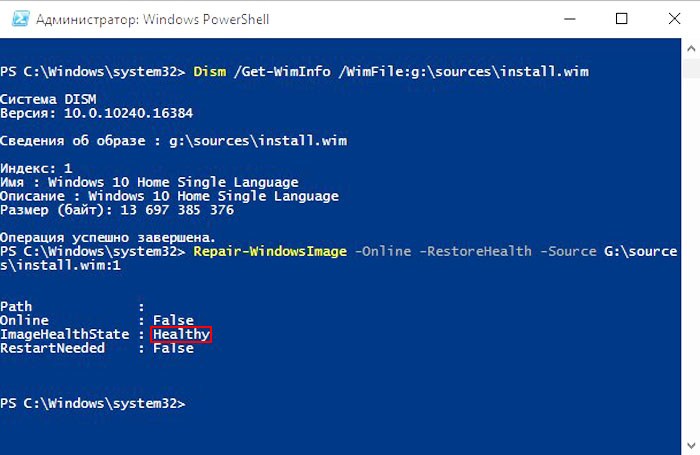
Окно PowerShell с командами DISM и SFC для восстановления системных файлов
Профилактика
Чтобы избежать повторения проблемы:
- Оставьте включёнными автоматические обновления Windows в Параметрах → Обновление и безопасность.
- Регулярно проверяйте обновления вручную хотя бы раз в месяц, особенно перед важными турнирами.
- Добавьте исключения для FaceIT в антивирусе и брандмауэре сразу после установки клиента.
- Не отключайте службу Windows Update через
services.mscили реестр — это нарушит работу многих программ. - Следите за требованиями FaceIT к версии Windows. Платформа может повышать минимальную сборку системы.