Что означает ошибка 0x80070005
Код ошибки 0x80070005 при обновлении Windows соответствует системному коду ACCESS_DENIED (Доступ запрещён). Он указывает, что процессу, отвечающему за загрузку и установку обновлений (обычно службы Windows Update или TrustedInstaller), не хватает прав для доступа к критическим системным ресурсам.
Ошибка может отображаться в Центре обновления Windows (Settings -> Update & Security) или фиксироваться в Журнале событий Windows (Event Viewer -> Applications and Services Logs -> Microsoft -> Windows -> WindowsUpdateClient). Хотя формулировки могут различаться, ключевые элементы — 0x80070005 или ERROR_ACCESS_DENIED.
Типичные симптомы:
- Центр обновления сообщает об ошибке при проверке или установке.
- Обновления зависают на этапе загрузки или установки.
- При ручной установке пакетов
.msu/.mspчерез PowerShell или командную строку появляется тот же код.
Скриншот Центра обновления Windows с сообщением об ошибке 0x80070005 ACCESS_DENIED
Причины возникновения
Причины носят конкретный технический характер и связаны с нарушением целостности системы или прав доступа:
- Повреждение системных образов. Файлы образа Windows (
WinSxS) или компоненты DISM повреждены, что блокирует действия установщика. - Некорректные права доступа (ACL). У папок
C:\Windows\WinSxS,C:\Windows\SoftwareDistributionили ключей реестра, связанных с обновлениями, сбиты стандартные списки управления доступом (ACL). - Конфликт стороннего ПО. Антивирусы, программы для «оптимизации» системы или кривые драйверы могут блокировать доступ службы
TrustedInstaller.exeк системным ресурсам. - Повреждение базы данных Центра обновления. Файлы в папке
SoftwareDistributionнаходятся в несогласованном состоянии из-за прерванной прошлой установки. - Заражение вирусами/майнером. Вредоносное ПО может модифицировать права доступа или блокировать системные службы.
Техническая схема компонентов Windows Update, включая TrustedInstaller.exe
Способы решения
Методы представлены в порядке от простого и быстрого к более сложному. Начните с первого.
Способ 1: Восстановление системных файлов (SFC и DISM)
Это самый частый и эффективный способ. Команды выполняются в PowerShell или Командной строке от имени администратора.
- SFC (System File Checker):
sfc /scannow
Процесс может занять 10-20 минут. После завершения перезагрузите ПК, даже если SFC не нашёл нарушений. - DISM (Deployment Image Servicing and Management):
DISM /Online /Cleanup-Image /RestoreHealth
Этот инструмент использует Центр обновления Windows для загрузки исправляющих файлов. Убедитесь, что интернет-соединение стабильно. После завершения обязательно перезагрузите компьютер.
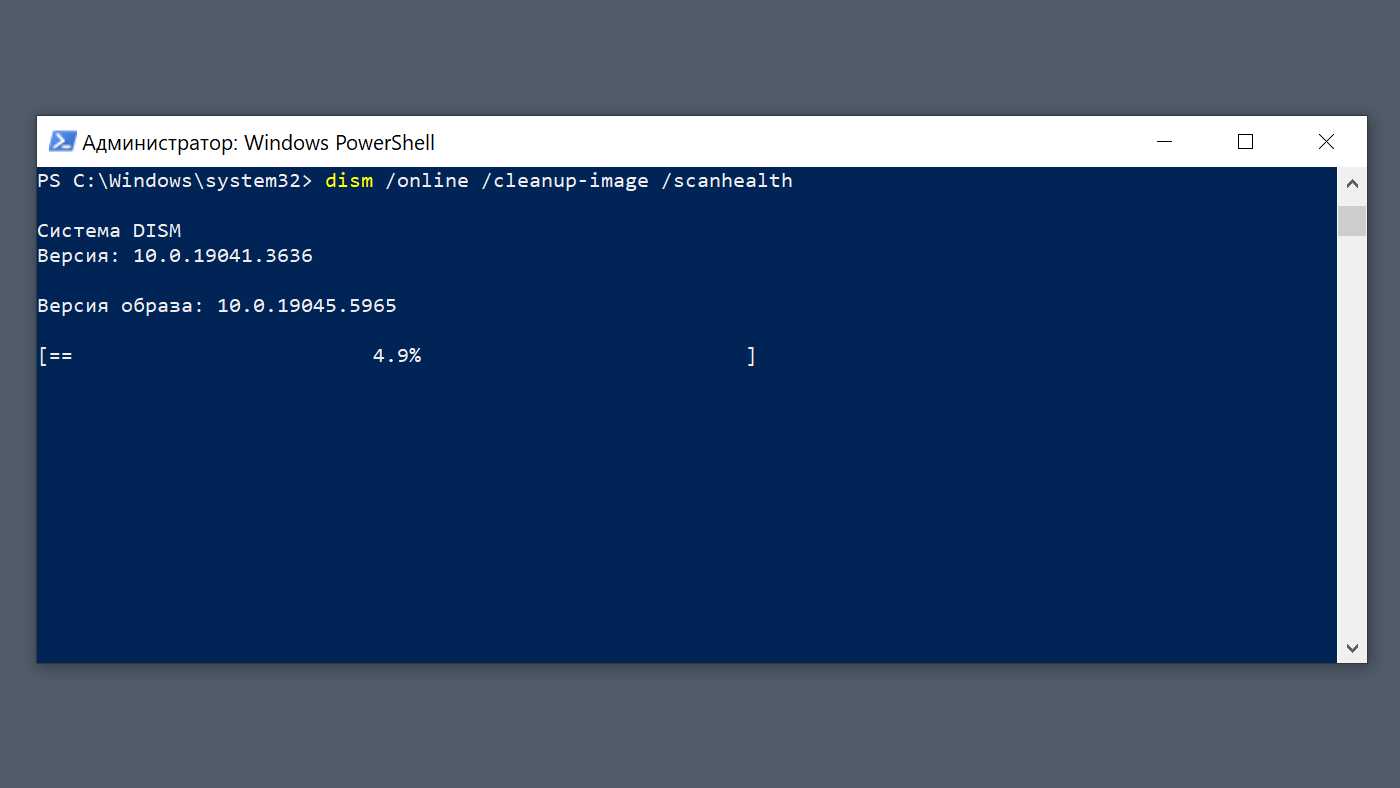
Окно PowerShell от администратора с выполненными командами SFC и DISM
Способ 2: Полный сброс компонентов Центра обновления
Этот метод принудительно очищает кэш и сбрасывает состояние служб.
- Остановите связанные службы:
net stop wuauserv net stop cryptSvc net stop bits net stop msiserver - Переименуйте папки кэша (это безопасно, система создаст их заново):
ren C:\Windows\SoftwareDistribution SoftwareDistribution.old ren C:\Windows\System32\catroot2 Catroot2.old - Запустите службы обратно:
net start wuauserv net start cryptSvc net start bits net start msiserver - Перезагрузите компьютер и попробуйте проверить обновления.
Способ 3: Вручную исправить права доступа к папке WinSxS
Если предыдущие шаги не помогли, проблема может быть в сбитых ACL на самой уязвимой папке — WinSxS.
- Откройте PowerShell от имени администратора.
- Выполните команду для сброса прав доступа к стандартным значениям Windows:
icacls C:\Windows\WinSxS /reset /T /C/reset— заменяет ACL на стандартные для каждого файла./T— применяет ко всем вложенным файлам и папкам./C— продолжает работу при ошибках (например, доступ к защищённым файлам).
- Процесс может занять несколько минут. После завершения перезагрузите систему.
Способ 4: Чистая загрузка и отключение антивируса
Временное отключение стороннего антивируса/межсетевого экрана (включая «Брандмауэр Защитника Windows» на время теста) и запуск Windows в режиме чистой загрузки помогают исключить конфликт ПО.
- Нажмите
Win + R, введитеmsconfig. - Перейдите на вкладку «Службы», отметьте «Не отображать службы Майкрософт», нажмите «Отключить все».
- Перейдите на вкладку «Автозагрузка», откройте «Диспетчер задач» и отключите все элементы.
- Нажмите ОК и перезагрузите ПК.
- Попробуйте установить обновления. Если проблема исчезла — виновник в автозапуске или службах. Включайте их группами, чтобы найти конфликтующий компонент.
Профилактика
- Не отключайте системные службы вручную, особенно
TrustedInstallerиWindows Update. - Избегайте «оптимизаторов» системы, которые «ускоряют» Windows, меняя системные права.
- Всегда завершайте работу Windows штатным способом (Пуск -> Завершение работы), а не кнопкой питания. Это предотвращает повреждение базы данных обновлений.
- Регулярно создавайте точки восстановления системы перед установкой крупных обновлений или ПО.