Что означает ошибка 284
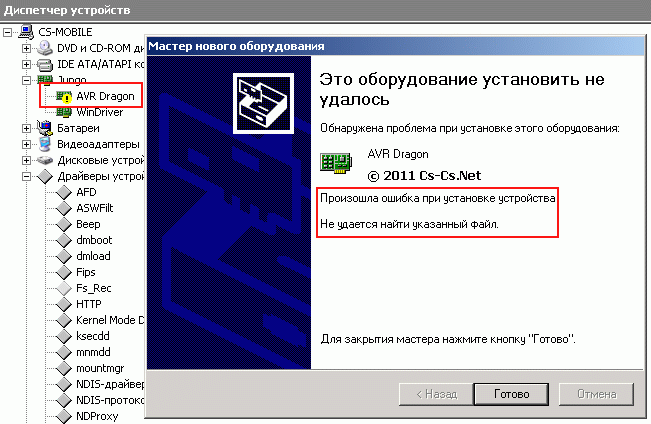
Сообщение об ошибке 284 при установке программы
Ошибка 284 — это код, который генерирует служба Windows Installer. Её стандартное сообщение: «Системе не удаётся найти указанный файл». Ошибка возникает на этапе установки, обновления или удаления программ. Установщик пытается получить доступ к конкретному файлу (библиотеке .dll, конфигурационному файлу, драйверу) по указанному пути, но файл отсутствует или путь указан неверно.
Почему возникает ошибка 284
Причина всегда связана с недоступностью файла. Основные сценарии:
- Повреждение системных компонентов. Отсутствуют или повреждены ключевые библиотеки Windows, которые требуются установщику.
- Агрессивная защита антивируса. Защитное ПО блокирует доступ установщика к временным папкам или системным каталогам.
- Нехватка места на системном диске. Установщику нужно свободное пространство для распаковки данных.
- Ошибки в реестре Windows. Некорректные или устаревшие пути в ключах, связанных с устанавливаемым приложением.
- Конфликт драйверов или фоновых служб. Стороннее ПО вмешивается в работу установщика.
- Файл действительно удалён. Программа-установщик содержит ошибку, или файл был удалён вручную или другой программой.
Как исправить ошибку 284
Выполняйте действия последовательно, начиная с самых простых.
1. Проверьте свободное место на диске C:
Установщику требуется временное пространство. Минимум — 10 ГБ.
- Откройте Проводник, кликните правой кнопкой по диску
C:→ Свойства. Проверьте свободное место. - Если места мало, запустите Очистку диска (
Win + R→cleanmgr→ Enter). Выберите дискC:и удалите временные файлы, кэш обновлений. - После очистки перезагрузите компьютер.
2. Восстановите системные файлы (SFC и DISM)
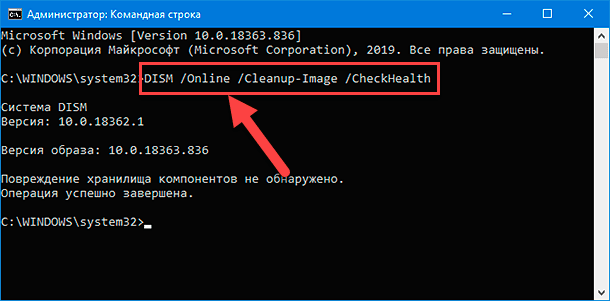
Процесс восстановления системных файлов через SFC и DISM
Эти встроенные средства проверяют и восстанавливают повреждённые компоненты Windows.
- Запустите PowerShell или Командную строку от имени администратора.
- Выполните команду:
sfc /scannow - После завершения (15-30 минут) выполните, если SFC не помогла:
DISM /Online /Cleanup-Image /RestoreHealth - Перезагрузите ПК.
3. Временно отключите антивирус и брандмауэр
⚠️ Внимание: Отключайте защиту только на время установки. Немедленно включайте обратно после завершения процесса.
- В интерфейсе вашего антивируса найдите опцию "Приостановить защиту" или "Отключить" (обычно на 10-15 минут).
- Откройте Брандмауэр Защитника Windows → "Включение и отключение брандмауэра Защитника Windows". Временно отключите его для частной и публичной сети.
- Повторите установку программы.
4. Выполните чистую загрузку Windows
Это исключит конфликты с фоновыми службами сторонних программ.
- Нажмите
Win + R, введитеmsconfig→ Enter. - На вкладке "Службы":
- Снимите галочку "Не отображать службы Майкрософт".
- Нажмите "Отключить всё".
- Перейдите на вкладку "Автозагрузка" → "Открыть Диспетчер задач". В диспетчере отключите все элементы автозагрузки.
- Нажмите ОК в
msconfigи выберите "Перезагрузить". - После загрузки попробуйте установить программу. Если ошибка исчезла, включайте службы и автозагрузку группами, чтобы найти виновника.
5. Вручную исправьте запись в реестре (осторожно!)
Только если предыдущие шаги не помогли и в логах установщика есть указание на конкретный ключ реестра.
💡 Совет: Лог установщика обычно находится в
%TEMP%и называетсяMSIXXXXX.LOG. Найдите в нём строку с ошибкой 284 — там будет указан точный путь к отсутствующему файлу или неверный ключ реестра.
- Нажмите
Win + R, введитеregedit→ Enter. - В редакторе реестра нажмите
Ctrl + Fи введите путь или имя файла из лога. - Если найденный ключ содержит неверный путь (например, указывает на несуществующий диск
D:\вместоC:\), дважды кликните по нему и исправьте путь. - Если ключ не нужен и явно вызывает ошибку, его можно удалить (правой кнопкой → Удалить).
- Обязательно перед редактированием: в меню
Файл→Экспортсохраните резервную копию всей ветки или всего реестра. - После изменений перезагрузите компьютер.