Что вызывает ошибку 0x80073701
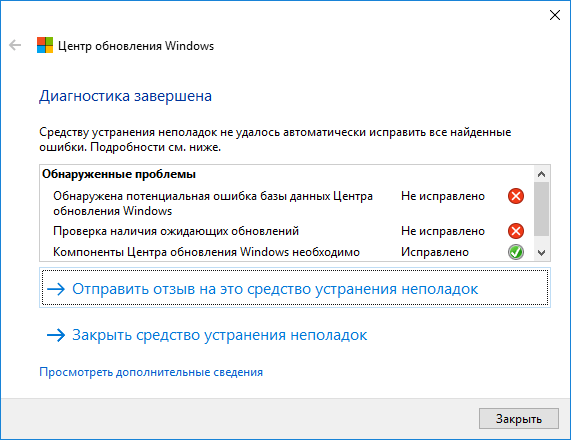
Ошибка 0x80073701 в Центре обновления Windows
Код 0x80073701 (текстовое представление — ERROR_SXS_ASSEMBLY_MISSING) появляется при попытке установки обновлений Windows. Симптомы:
- Центр обновления Windows сообщает: «Не удалось установить обновление».
- Ручная установка
.msu-файла прерывается с тем же кодом. - В журнале событий (
Event Viewer) в разделеMicrosoft-Windows-WindowsUpdateClient/Operationalесть запись с этим кодом.
Ошибка означает, что система не может найти необходимую сборку (assembly) в хранилище компонентов WinSxS. Это хранилище содержит различные версии системных библиотек, и для установки обновления требуется конкретная версия. Если она отсутствует или повреждена, возникает сбой.
Основные причины
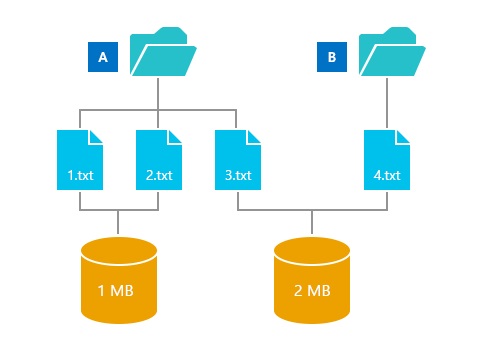
Компонентное хранилище WinSxS
- Повреждение хранилища WinSxS. Файлы в
C:\Windows\WinSxSмогли быть удалены сторонними программами "очистки" или повреждены при сбое предыдущей установки. - Неполный или повреждённый кэш обновлений. Папки
SoftwareDistribution(загруженные обновления) иcatroot2(цифровые подписи) содержат битые данные. - Конфликт с антивирусом. Некоторые программы безопасности блокируют доступ DISM к системным файлам или сети.
- Недостаток места на диске. Для распаковки обновлений требуется временное пространство.
- Ошибки диска. Физические bad sectors приводят к потере данных в системных файлах.
Пошаговое устранение
Выполняйте методы последовательно, начиная с первого.
1. Проверка и восстановление системных файлов (SFC)
Утилита SFC проверяет и восстанавливает защищённые системные файлы.
- Запустите PowerShell или Командную строку от имени администратора.
- Введите команду:
sfc /scannow - Дождитесь завершения (10–20 минут). Если SFC нашла и исправила файлы, перезагрузите ПК и попробуйте обновление снова.
⚠️ Важно: Если SFC сообщает, что «не удалось восстановить некоторые файлы», это не фатально — переходите к следующему шагу (DISM). SFC не может восстановить отсутствующие компоненты в WinSxS.
2. Восстановление образа системы (DISM)
DISM исправляет хранилище WinSxS, загружая недостающие файлы из Центра обновления Windows или локального источника.
- В консоли администратора выполните:
DISM /Online /Cleanup-Image /RestoreHealth - Процесс займёт 15–30 минут. DISM может потребовать перезагрузки для завершения некоторых операций.
- После успешного завершения перезагрузите компьютер.
Если DISM не может подключиться к серверам Microsoft (например, в изолированной сети), укажите локальный источник:
DISM /Online /Cleanup-Image /RestoreHealth /Source:WIM:D:\sources\install.wim:1 /LimitAccess
Где D:\ — буква диска с установочным носителем Windows.
3. Очистка кэша Центра обновления
Повреждённые файлы в папках загрузки часто блокируют установку.
- Остановите службу обновлений:
net stop wuauserv - Переименуйте папки (это безопаснее, чем удаление):
C:\Windows\SoftwareDistribution→SoftwareDistribution.oldC:\Windows\System32\catroot2→catroot2.old
- Запустите службу обратно:
net start wuauserv - Перезагрузите ПК.
4. Полный сброс компонентов обновления через PowerShell
Этот скрипт автоматизирует остановку служб, очистку папок и перерегистрацию библиотек.
- Запустите PowerShell от имени администратора.
- Выполните скрипт целиком:
Stop-Service -Name wuauserv, cryptSvc, bits, msiserver -Force Rename-Item -Path "C:\Windows\SoftwareDistribution" -NewName "SoftwareDistribution.old" -ErrorAction SilentlyContinue Rename-Item -Path "C:\Windows\System32\catroot2" -NewName "catroot2.old" -ErrorAction SilentlyContinue New-Item -ItemType Directory -Path "C:\Windows\SoftwareDistribution", "C:\Windows\System32\catroot2" -ErrorAction SilentlyContinue $dlls = @("atl.dll","urlmon.dll","mshtml.dll","shdocvw.dll","browseui.dll","jscript.dll","vbscript.dll","scrrun.dll","msxml.dll","msxml3.dll","msxml6.dll","actxprxy.dll","softpub.dll","wintrust.dll","dssenh.dll","rsaenh.dll","gpkcsp.dll","sccbase.dll","slbcsp.dll","cryptdlg.dll","oleaut32.dll","ole32.dll","shell32.dll","initpki.dll","wuapi.dll","wuaueng.dll","wuaueng1.dll","wucltui.dll","wups.dll","wups2.dll","wuweb.dll","qmgr.dll","qmgrprxy.dll","wucltux.dll","muweb.dll","wuwebv.dll") foreach ($dll in $dlls) { regsvr32.exe /s "C:\Windows\System32\$dll" } Start-Service -Name wuauserv, cryptSvc, bits, msiserver Write-Host "Сброс завершён. Перезагрузите компьютер." -ForegroundColor Green - Перезагрузите систему.
5. Проверка диска и места
- Убедитесь, что на диске
C:свободно минимум 10–15 ГБ. - Запустите проверку диска:
(требует перезагрузки).chkdsk C: /f /r - Протестируйте оперативную память через Windows Memory Diagnostic (поиск в меню Пуск).
Что делать, если ничего не помогло?
- Выполните чистую загрузку Windows (
msconfig→ «Службы» → отключите все сторонние, «Автозагрузка» → отключите всё). Это исключит конфликт с ПО. - Используйте Media Creation Tool для обновления системы с сохранением файлов.
- Восстановите систему из точки восстановления, созданной до появления ошибки.
- Проверьте диск на физические повреждения (SMART-атрибуты через CrystalDiskInfo).
Профилактика
- Не удаляйте файлы из папки
WinSxSвручную — это гарантированно сломает систему. - Оставляйте на системном диске свободное место (не менее 15 ГБ).
- Устанавливайте обновления регулярно, избегая крупных накоплений.
- Используйте только лицензионный антивирус; временно отключайте его при установке крупных обновлений, если возникают проблемы.
- Раз в месяц выполняйте
sfc /scannowдля профилактики.