Что означает ошибку 39
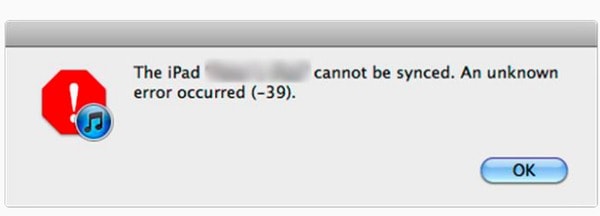
Окно iTunes с сообщением об ошибке 39 при синхронизации iPhone
Ошибка 39 (также известная как iTunes Error 39 или -39) — это код состояния iTunes Store/App Store. Она появляется при попытке синхронизации, загрузки или установки контента (приложений, музыки, фильмов) на устройстве iOS. Хотя ошибка не является критической, она полностью блокирует работу магазина.
Типичные сообщения:
Не удалось загрузить покупки. Произошла неизвестная ошибка (39).Произошла ошибка 39 при попытке синхронизации.Не удалось установить [Название приложения].
Ошибка возникает на этапе передачи данных между устройством и серверами Apple. Чаще всего проблема связана с целостностью локальных данных или сетевым соединением.
Причины возникновения
Ошибка 39 обычно вызвана одной из следующих конкретных причин:
- Повреждённые файлы кэша iTunes Store/App Store. Устаревшие или битые файлы в локальном кэше устройства или компьютера мешают корректному обмену данными.
- Проблемы с сетевым соединением. Нестабильный Wi-Fi, блокировка портов на роутере, конфликты с VPN-сервисами или антивирусами, которые вмешиваются в трафик.
- Сбой аутентификации Apple ID. Истёкший или некорректный токен сессии, проблемы с сертификатами безопасности.
- Конфликт версий iTunes. Устаревшая версия iTunes на компьютере несовместима с текущей версией iOS на устройстве.
- Недостаток свободного места. Для распаковки и установки контента требуется дополнительное пространство, которого нет.
- Повреждение системных файлов iOS. Редко, но возможно после неудачного обновления или джейлбрейка.
Способы решения
Предлагаем последовательные способы, начиная с самого простого и быстрого. Выполняйте шаги по порядку.
Способ 1: Быстрая перезагрузка и проверка сети
Этот шаг решает большинство временных сбоев.
- Перезагрузите ваше iOS-устройство. Удерживайте кнопку питания и, если есть, кнопку громкости, пока не появится слайдер. Отключите и включите через 30 секунд.
- Перезагрузите Wi-Fi роутер. Выдерните его из розетки на минуту, затем включите. Дождитесь полной загрузки.
- Отключите VPN и антивирус. Если они активны на устройстве или компьютере, временно отключите.
- Попробуйте другую сеть. Подключитесь к другому Wi-Fi (например, мобильный хот-спот), чтобы исключить проблему именно вашего роутера.
- Проверьте свободное место. Перейдите в
Настройки → Основные → [Устройство]. Если свободно менее 500 МБ, удалите ненужные приложения, фото или видео.
Способ 2: Выход и повторный вход в Apple ID
Этот метод обновляет сессию и токены аутентификации.
- На iPhone/iPad откройте
Настройки. - Прокрутите вниз и нажмите на вашу фамилию и имя (вверху) →
iTunes Store и App Store. - Нажмите на ваш Apple ID и выберите
Выйти. - Перезагрузите устройство (как в Способе 1).
- После перезагрузки снова откройте
Настройки → iTunes Store и App Storeи войдите, введя логин и пароль Apple ID.
Способ 3: Сброс настроек iTunes Store и отзыв прав
Более глубокий сброс, затрагивающий и устройство, и компьютер.
На устройстве iOS:
- Перейдите в
Настройки → Основные → Сброс. - Выберите
Сброс настроек iTunes Store и App Store. Подтвердите действие. - После сброса перезагрузите устройство.
На компьютере (если проблема при синхронизации):
- Запустите iTunes.
- В меню выберите
Учётная запись → Разрешения → Отозвать права. (На macOS:Учётная запись → Разрешить доступ к этой iTunes...). - Подключите устройство к компьютеру. На экране iPhone может появиться запрос
Доверять этому компьютеру?— нажмитеДоверять. - В iTunes нажмите на значок устройства и попробуйте синхронизировать контент заново.
Способ 4: Полная переустановка iTunes (для Windows/macOS)
Если ошибка возникает при синхронизации с компьютером, проблема может быть в самом приложении iTunes.
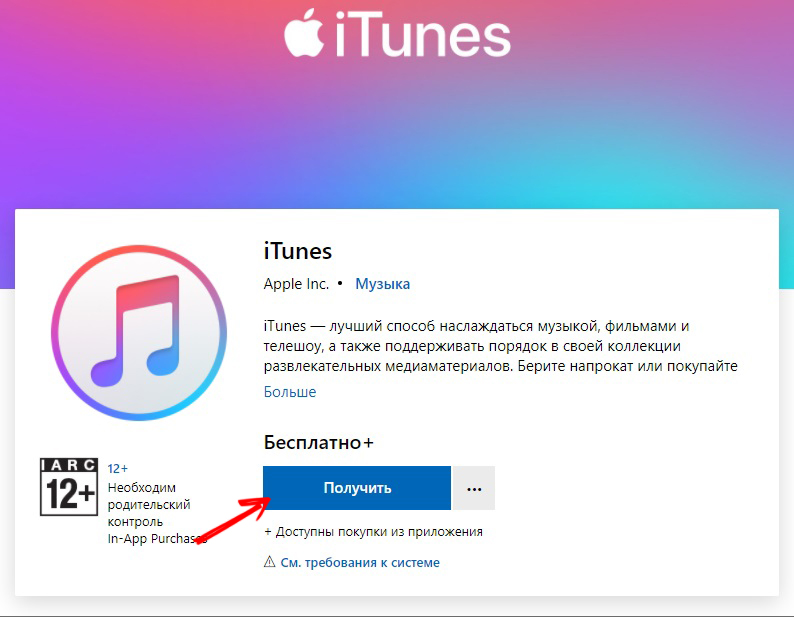
Официальная страница загрузки iTunes с сайта Apple
Для Windows:
- Закройте iTunes и все связанные процессы (через Диспетчер задач).
- Откройте
Панель управления → Программы и компоненты. Найдите iTunes и удалите его. - Важно: Удалите также компоненты
Apple Mobile Device Support,BonjourиApple Application Support(если они есть в списке). - Вручную удалите оставшиеся папки:
C:\Program Files\iTunesC:\Program Files\Common Files\AppleC:\Users\[Ваше имя]\AppData\Local\AppleC:\Users\[Ваше имя]\AppData\Roaming\Apple Computer
- Скачайте последнюю версию iTunes с официального сайта Apple (не через Microsoft Store).
- Установите скачанный файл, следуя инструкциям.
- Перезагрузите компьютер и попробуйте синхронизировать устройство снова.
Для macOS:
- Перетащите приложение iTunes из папки
Программыв корзину. - Удалите связанные файлы из
~/Library/(папкаLibraryв вашем домашнем каталоге):Caches/com.apple.itunesPreferences/com.apple.iTunes.plistApplication Support/iTunes
- Скачайте iTunes с сайта Apple или установите через App Store (если доступно для вашей версии macOS).
- Перезагрузите Mac и попробуйте снова.
Профилактика
Чтобы ошибка 39 не возвращалась, следуйте этим рекомендациям:
- Поддерживайте актуальность. Регулярно обновляйте iOS (
Настройки → Основные → Обновление ПО) и iTunes на компьютере до последних стабильных версий. - Используйте стабильные сети. Избегайте публичных или перегруженных Wi-Fi сетей для загрузки больших файлов. При проблемах с домашним роутером перезагружайте его раз в неделю.
- Контролируйте свободное место. Оставляйте на устройстве не менее 1-2 ГБ свободного пространства для работы кэша и временных файлов магазина.
- Не используйте неофициальные VPN. Выбирайте проверенные VPN-сервисы, которые не блокируют трафик Apple.
- Регулярно делайте резервные копии. Перед любыми действиями (сброс, обновление) создавайте резервную копию устройства через iCloud или iTunes. Это защитит ваши данные.