Ошибка 028 в Dolphin при запуске игр Ubisoft через Ubisoft Connect (ранее Uplay) — это код сбоя, который означает, что эмулятор не может корректно инициировать внешний процесс. На практике игра не запускается, а в логах Dolphin появляется сообщение об ошибке 028. Проблема характерна для серий Assassin's Creed, Far Cry, Rainbow Six Siege и других, требующих обязательного подключения к Ubisoft Connect.
Причины возникновения
Ошибка 028 возникает из-за барьеров, которые мешают Dolphin передать управление Ubisoft Connect. Основные причины:
- Повреждение файлов. Неполная загрузка, сбой обновления или вирусная активность могут повредить исполняемые файлы (
.exe) или библиотеки (.dll) игры или клиента Ubisoft. - Блокировка антивирусом/брандмауэром. Программы безопасности часто ошибочно блокируют запуск игрового лаунчера через эмулятор, считая это подозрительной активностью.
- Недостаточные права доступа. Windows может запрещать Dolphin доступ к папке с игрой или к Ubisoft Connect из-за настроек UAC или прав NTFS.
- Некорректная конфигурация Dolphin. Неправильный путь к исполняемому файлу Ubisoft Connect в настройках игры внутри эмулятора.
- Отсутствие или повреждение системных компонентов. Ubisoft Connect зависит от актуальных версий .NET Framework и Visual C++ Redistributable.
Способы решения
Для исправления ошибки 028 выполните шаги последовательно, начиная с самых простых. Большинство проблем решается на первых двух-трех этапах.
Способ 1: Базовая переустановка и проверка целостности
Этот метод устраняет повреждения файлов и сброс конфликтующих процессов.
- Полностью закройте Dolphin и Ubisoft Connect через Диспетчер задач.
- Перезагрузите компьютер.
- Запустите Ubisoft Connect напрямую (не через Dolphin).
- В библиотеке найдите проблемную игру. Нажмите стрелку ▼ рядом с кнопкой «Играть» и выберите «Проверить файлы».
- Дождитесь завершения проверки. Клиент загрузит поврежденные файлы заново.
- Попробуйте запустить игру напрямую из Ubisoft Connect. Если работает — проблема в интеграции с Dolphin. Если нет — переходите к следующему способу.
Способ 2: Настройка безопасности и прав доступа
Здесь устраняются блокировки со стороны системы и антивируса.
⚠️ Важно: После добавления исключений не забудьте перезапустить антивирус, чтобы изменения вступили в силу.
- Временно отключите антивирус и брандмауэр Windows. Попробуйте запустить игру через Dolphin. Если ошибка исчезла — проблема в блокировке.
- Добавьте исключения:
- В настройках антивируса добавьте папку с Dolphin (например,
C:\Emulators\Dolphin) и папку с установленной игрой Ubisoft (например,C:\Games\Ubisoft\Assassins Creed Valhalla) в исключения. - В брандмауэре Windows создайте правило для
Dolphin.exeиUbisoftConnect.exeна разрешение входящих и исходящих подключений.
- В настройках антивируса добавьте папку с Dolphin (например,
- Настройте права доступа к папке игры:
- Откройте свойства папки с игрой (ПКМ → Свойства → вкладка Безопасность).
- Нажмите «Изменить» → «Добавить». Введите
Всеили ваше имя пользователя, нажмите «Проверить имена» → OK. - Выберите добавленного пользователя и установите галочку «Полный доступ». Нажмите «Применить».
- Запускайте Dolphin от имени администратора: найдите
Dolphin.exe, кликните ПКМ → «Запуск от имени администратора».
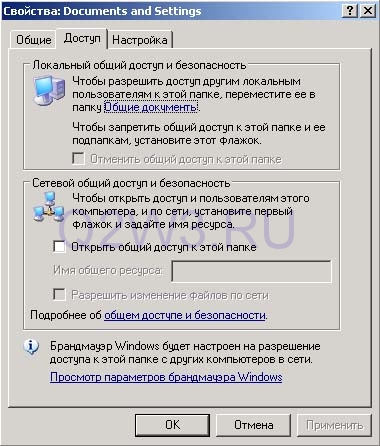
Добавление права полного доступа к папке с игрой в Windows
Способ 3: Чистая переустановка Ubisoft Connect и обновление компонентов
Если проблема в поврежденном клиенте или устаревших библиотеках.
- Деинсталлируйте Ubisoft Connect:
- Через «Панель управления» → «Программы и компоненты» удалите Ubisoft Connect.
- Вручную удалите остаточные папки:
C:\Program Files (x86)\Ubisoft\Ubisoft Game LauncherиC:\ProgramData\Ubisoft. - Очистите кэш: нажмите Win+R, введите
%localappdata%\Ubisoft Game Launcherи удалите всё содержимое.
- Скачайте последнюю версию Ubisoft Connect с официального сайта и установите.
- Установите системные компоненты:
- Загрузите и установите последнюю .NET Framework с сайта Microsoft.
- Установите Visual C++ Redistributable for Visual Studio 2015–2022 (выберите x86 и x64 версии).
- После переустановки проверьте целостность файлов игры (как в Способе 1).
Способ 4: Глубокая настройка Dolphin и чистый запуск
Для случаев, когда проблема в конфигурации эмулятора.
- Удалите и заново добавьте игру в Dolphin:
- В Dolphin откройте «Настройки» → «Пути». Удалите проблемную игру из списка.
- Нажмите «Добавить» и укажите путь к папке с игрой заново. Dolphin переиндексирует файлы.
- Проверьте путь к исполняемому файлу Ubisoft Connect:
- В списке игр кликните ПКМ по игре → «Настройки» → вкладка «Другое» (или «Config»).
- В поле «Исполняемый файл» убедитесь, что указан корректный путь к
UbisoftConnect.exe(обычноC:\Program Files (x86)\Ubisoft\Ubisoft Game Launcher\). Если поле пустое или путь неверный — укажите вручную.
- Перенесите папку Dolphin на другой диск: Иногда помогает переместить всю папку с Dolphin (настройки, игры) с системного диска (например,
C:) на другой (например,D:). Это исключает конфликты с правами доступа вProgram Files.
Профилактика
- Устанавливайте игры Ubisoft вне системных папок. Создайте отдельную директорию (например,
D:\Games\Ubisoft) и указывайте её при установке. Это упрощает управление правами. - Добавляйте папки с эмулятором и играми в исключения антивируса сразу после установки.
- Регулярно обновляйте Dolphin Emulator, Ubisoft Connect и компоненты Windows.
- Создавайте точку восстановления системы перед установкой крупных обновлений игр или клиентов.