Что такое ошибка 522 Cloudflare
Ошибка 522 (Connection Timed Out) возникает, когда серверы Cloudflare не могут установить TCP-соединение с вашим исходным веб-сервером. Cloudflare успешно разрешает доменное имя, но при попытке подключиться к IP-адресу сервера тот не отвечает на SYN-пакет в течение 20–30 секунд.
Это проблема на стороне сервера или сети, а не у пользователя. Пользователи видят стандартную страницу Cloudflare с надписью "Error 522: Connection timed out".
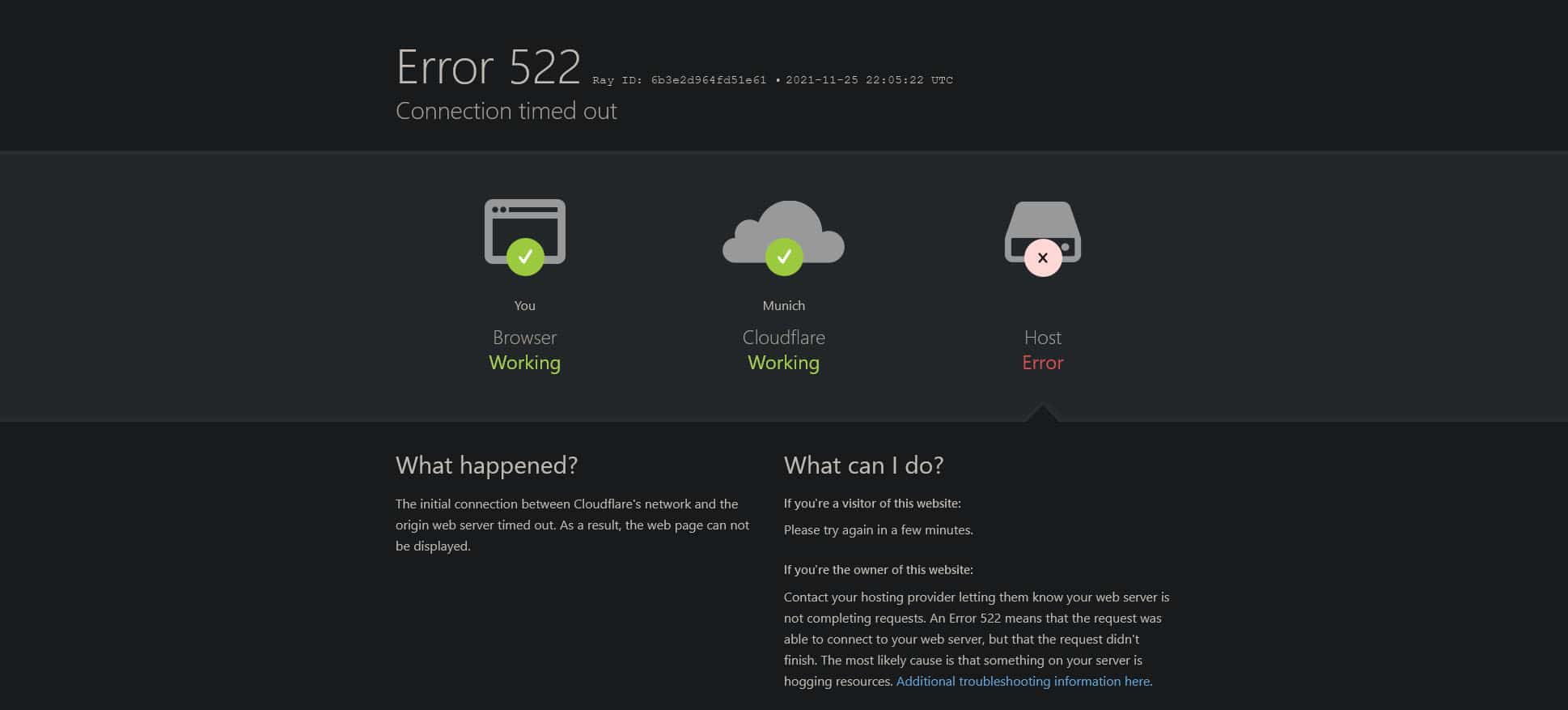
Диаграмма TCP-соединения между Cloudflare и сервером, завершающегося ошибкой 522
Основные причины
Ошибка 522 означает, что пакеты от Cloudflare не доходят до сервера или сервер не отвечает на них. Распространённые причины:
- Сервер выключен или не слушает порты. Веб-сервер (nginx, Apache) не запущен, или служба завершилась аварийно.
- Брандмауэр блокирует Cloudflare. Правила
iptables,ufw,firewalldили облачные Security Groups не разрешают трафик с IP-адресов Cloudflare на порты 80/443. - Высокая нагрузка на сервер. CPU или RAM исчерпаны, ядро системы не обрабатывает новые сетевые подключения.
- Проблемы с сетью или маршрутизацией. Сбои у хостинг-провайдера, неверные маршруты или блокировка на уровне сети.
- Неправильная конфигурация виртуального хостинга. Ограничения в cPanel/Plesk, блокирующие определённые IP.
- Агрессивные системы защиты.
fail2banили аналоги могут заблокировать IP Cloudflare, ошибочно приняв его за источник атаки.
Пошаговое решение
Выполняйте шаги последовательно, начиная с самых быстрых проверок.
1. Проверьте, работает ли сервер
Подключитесь к серверу по SSH и выполните:
# Проверьте статус веб-сервера
systemctl status nginx   # Для nginx
systemctl status apache2 # Для Apache на Ubuntu
systemctl status httpd   # Для Apache на CentOS
Если служба не активна (inactive), запустите её:
sudo systemctl start nginx
Убедитесь, что порты 80 и 443 слушаются:
sudo ss -tulpn | grep -E ':(80|443)'
В выводе должен быть процесс (nginx, apache) в состоянии LISTEN. Проверьте локальный доступ:
curl -I http://localhost
curl -I https://localhost
Если команды возвращают заголовки (например, HTTP/1.1 200 OK), сервер работает локально.
2. Настройте брандмауэр для IP Cloudflare
Cloudflare использует фиксированные диапазоны IP-адресов. Их необходимо явно разрешать.
- Получите актуальные списки IP на официальной странице Cloudflare. Скопируйте IPv4 и IPv6 диапазоны.
- Для ufw (Ubuntu/Debian):
# Разрешите все диапазоны Cloudflare на порты 80/443 sudo ufw allow from 2400:cb00::/32 to any port 443 proto tcp sudo ufw allow from 2400:cb00::/32 to any port 80 proto tcp # ... добавьте остальные диапазоны IPv4 и IPv6 sudo ufw reload - Для firewalld (CentOS/RHEL/Fedora):
sudo firewall-cmd --permanent --add-source=2400:cb00::/32 sudo firewall-cmd --permanent --add-service=http sudo firewall-cmd --permanent --add-service=https sudo firewall-cmd --reload - Проверьте настройки облачного провайдера. В AWS, Google Cloud, Azure убедитесь, что Security Groups или Firewall Rules разрешают входящий трафик на порты 80/443 и не блокируют источники Cloudflare.
3. Проанализируйте нагрузку на сервер
Перегруженный сервер не отвечает на новые соединения.
- Установите
htop, если её нет:sudo apt install htop # Ubuntu/Debian sudo yum install htop # CentOS/RHEL - Запустите
htopи оцените:- CPU%: Постоянная загрузка близка к 100% — сервер не справляется.
- MEM%: Полное использование RAM и активный SWAP — критично.
- Tasks: Необычно высокое количество процессов может указывать на атаку.
- Найдите "тяжёлые" процессы. В
htopнажмитеF6и отсортируйте по%CPUили%MEM. Частые виновники: PHP-FPM (для WordPress), MySQL, фоновые скрипты. - Временно перезапустите проблемные службы (например,
sudo systemctl restart php-fpm). Но это временная мера — ищите источник нагрузки в логах.
4. Отключите Cloudflare для диагностики
Этот шаг определяет, связана ли проблема с Cloudflare.
- Войдите в панель Cloudflare.
- Выберите домен и перейдите в раздел DNS.
- Найдите запись
AилиAAAA, указывающую на IP вашего сервера. - Нажмите на иконку облачка, чтобы оно стало серым (режим "DNS only"). Cloudflare перестаёт проксировать трафик.
- Через 1–2 минуты попробуйте открыть сайт.
- Сайт заработал: Проблема в соединении между Cloudflare и сервером (пункты 1–3).
- Сайт не работает: Проблема на сервере или в сети провайдера. Проверьте логи веб-сервера (
/var/log/nginx/error.log,/var/log/apache2/error.log).
- После теста верните облачко в оранжевый цвет.
5. Проверьте таймауты веб-сервера
Слишком низкие значения таймаутов могут приводить к разрыву соединений.
- Для nginx: в
/etc/nginx/nginx.confили конфиге сайта:http { keepalive_timeout 65; # Увеличьте при необходимости }
Проверьте синтаксис (sudo nginx -t) и перезагрузите (sudo systemctl reload nginx). - Для Apache: в
/etc/apache2/apache2.confили/etc/httpd/httpd.conf:KeepAliveTimeout 10 Timeout 30
Увеличьте значения, если они слишком малы. - Убедитесь, что
worker_processes(nginx) илиMaxRequestWorkers(Apache) не установлены в крайне низкие значения.
Профилактика ошибки 522
- Мониторьте доступность сервера. Используйте UptimeRobot или StatusCake для проверок с разных локаций.
- Разрешайте IP Cloudflare на всех уровнях. При смене хостинга или настройке нового брандмауэра сразу добавляйте диапазоны с cloudflare.com/ips.
- Оставляйте запас ресурсов. Не загружайте сервер на 100% по CPU и RAM. Запас в 20–30% поможет обрабатывать пики.
- Используйте статический IP-адрес. Динамические IP могут нарушить работу Cloudflare и брандмауэра.
- Синхронизируйте таймауты. Убедитесь, что значения в веб-сервере, PHP (
max_execution_time) и приложении согласованы. - Регулярно проверяйте логи. Просматривайте
/var/log/nginx/error.log,/var/log/syslogна предмет сетевых ошибок и блокировок.