Зачем отключать контроль учётных записей
Контроль учётных записей (User Account Control) — базовый механизм защиты, блокирующий внесение изменений в системные папки и реестр без явного подтверждения администратора. В стандартной конфигурации он полезен, но часто мешает автоматизации процессов, работе legacy-программ или установке специализированного оборудования. Отключение UAC убирает постоянные всплывающие окна и позволяет скриптам работать без прерываний, однако требует понимания рисков, связанных с безопасностью.
Подготовка системы
Перед изменением параметров убедитесь, что вы вошли в систему с правами локального администратора. Рекомендуется создать точку восстановления, чтобы при необходимости быстро вернуться к исходному состоянию.
💡 Совет: Откройте PowerShell с правами администратора и введите
Checkpoint-Computer -Description "UAC_Disable"для автоматического создания точки отката.
Шаг 1: Настройка через графический интерфейс

Настройки UAC в Windows 11 с отключенными уведомлениями
Это самый простой и безопасный метод, доступный во всех редакциях Windows.
- Нажмите комбинацию
Win + R. - В поле «Открыть» введите
UserAccountControlSettings.exeи нажмите Enter. - В открывшемся окне вы увидите вертикальный ползунок. Перетащите его в самый низ до надписи «Никогда не уведомлять меня».
- Нажмите кнопку «ОК». Система запросит подтверждение — согласитесь.
На этом уровне Windows отключает проверку подписей программ и виртуализацию папки Program Files. Изменения применяются только после перезагрузки.
Шаг 2: Полный сброс через реестр
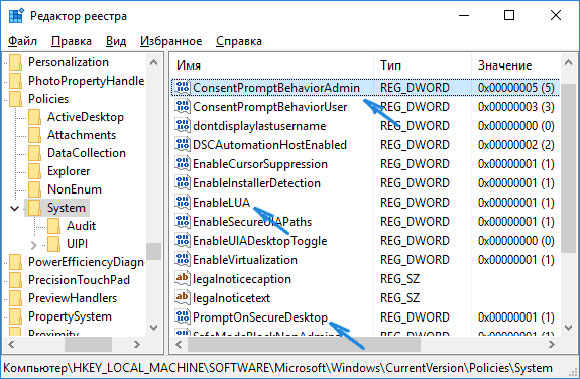
Значение EnableLUA = 0 в разделе реестра UAC
Если графический интерфейс недоступен или настройки блокируются системными политиками, используйте редактор реестра или консольную команду.
- Откройте PowerShell от имени администратора.
- Выполните команду для изменения ключа:
reg add "HKLM\SOFTWARE\Microsoft\Windows\CurrentVersion\Policies\System" /v EnableLUA /t REG_DWORD /d 0 /f
⚠️ Важно: Значение
0полностью отключает подсистему контроля учётных записей. Не изменяйте соседние параметры в этом разделе без чёткого понимания их назначения.
- Перезагрузите компьютер командой
shutdown /r /t 0.
Шаг 3: Настройка через групповые политики (для Pro/Enterprise)
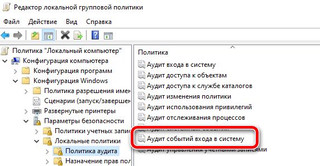
Политики UAC в редакторе локальной безопасности Windows
В корпоративных сборках Windows параметры UAC часто управляются редактором политик, который имеет приоритет над реестром.
- Нажмите
Win + R, введитеgpedit.mscи нажмите Enter. - Перейдите по пути:
Конфигурация компьютера→Конфигурация Windows→Параметры безопасности→Локальные политики→Параметры безопасности. - В правой панели найдите политики, начинающиеся с «Контроль учетных записей:».
- Дважды кликните по каждой и установите значение «Отключено» для пунктов, отвечающих за виртуализацию и поведение администраторов в режиме одобрения.
- Закройте редактор и примените изменения командой
gpupdate /forceв терминале.
Проверка результата
После перезагрузки запустите любое приложение, требующее прав администратора (например, командную строку cmd.exe). Если окно запроса подтверждения не появляется, а в заголовке окна сразу указано «Администратор:», настройка применена успешно. Дополнительно проверьте значение реестра EnableLUA — оно должно оставаться равным 0 даже после повторного открытия редактора.
Возможные проблемы
- Система игнорирует изменения реестра. Часто это признак работы антивируса с модулем защиты системных разделов или активированного режима защищённой загрузки. Временно отключите сторонний защитный модуль или проверьте целостность системных файлов командой
sfc /scannow. - Приложения перестали запускаться корректно. Некоторые программы используют UAC-токены для доступа к сетевым ресурсам или драйверам. В таком случае не отключайте защиту полностью, а переведите ползунок на одну ступень вверх («Уведомлять, только если программы пытаются внести изменения»).
- Появляется ошибка «Доступ запрещён» при сохранении настроек. Убедитесь, что вы запускаете редактор реестра или командную строку строго от имени администратора. В доменных сетях политики могут переопределять локальные параметры — обратитесь к системному администратору для изменения групповых политик на уровне контроллера домена.