Калибровка цвета дисплея в Windows настраивает точность отображения цветов. Это важно для фотографов, дизайнеров и всех, кто работает с изображениями. Правильная калибровка убирает цветовые искажения, делает белый цвет действительно белым и снижает нагрузку на глаза. В Windows 10 и 11 есть встроенный мастер, который выполняет эту задачу без установки дополнительного ПО.
Подготовка к калибровке
Перед запуском мастера выполните несколько действий для максимальной точности:
- Прогрейте монитор. Включите дисплей минимум на 30 минут. Цветопередача стабилизируется после нагрева.
- Сбросьте настройки монитора. Через физическое меню на самом экране (OSD) выберите сброс на заводские настройки. Это уберет предыдущие искажения.
- Отключите программные фильтры. Выключите «Ночной свет», «Цветовые фильтры» и любые сторонние программы, меняющие цвета (f.lux, Night Owl). Они конфликтуют с калибровкой.
- Освещение. Убедитесь, что в комнате нормальный, ровный свет. Избегайте прямых солнечных лучей на экран.
Пошаговая калибровка дисплея
Шаг 1: Запуск мастера калибровки цвета
- Нажмите Win + R.
- Введите команду
control colorи нажмите Enter. - В открывшемся окне «Управление цветом» во вкладке «Устройства» выберите ваш дисплей из списка.
- Нажмите кнопку «Калибровать...».
Запустится пошаговый мастер.
Шаг 2: Настройка гамма-коррекции
На экране появятся три серых квадрата разной интенсивности на черном фоне.
Настройка гаммы: объединение серых квадратов с фоном.
- Цель: переместите ползунок так, чтобы мелкие квадраты полностью слились с фоном и стали невидимыми.
- Что это дает: правильная гамма (обычно 2.2) обеспечивает плавные переходы между оттенками, особенно в тенях и полутонах.
Нажмите «Далее».
Шаг 3: Выбрать яркость и контрастность
Мастер отобразит логотип Windows и фоновую текстуру.
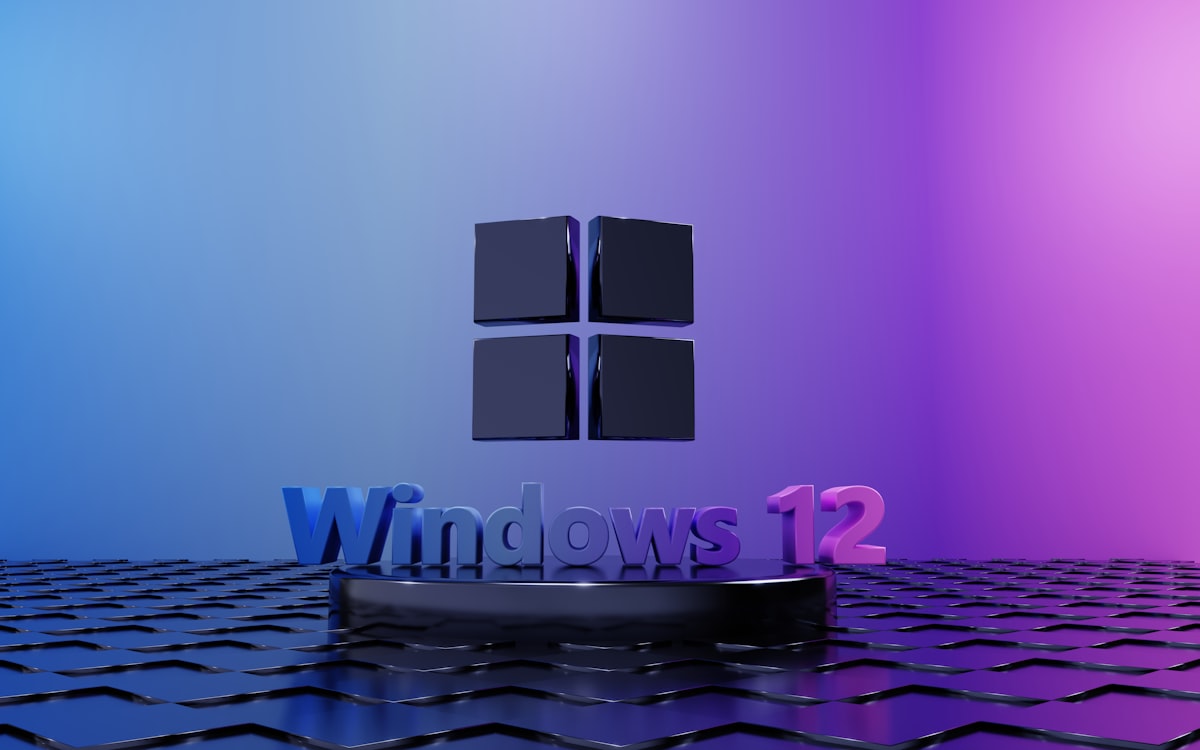
Настройка яркости и контрастности по логотипу Windows.
- Цель: с помощью физических кнопок на мониторе (меню OSD) отрегулируйте яркость и контрастность.
- Как проверить: логотип должен быть четким, не размытым. Фоновая текстура должна быть видна, но не должна «забивать» логотип. Избегайте слишком яркого или темного экрана.
Нажмите «Далее».
Шаг 4: Настройка баланса белого (цветовой температуры)
Появятся вертикальные цветные полосы (красная, зеленая, синяя).
Настройка баланса белого с помощью RGB-ползунков.
- Цель: с помощью ползунков «Уровень красного», «Уровень зеленого», «Уровень синего» добейтесь, чтобы все полосы выглядели нейтрально-серыми, без цветного оттенка.
- Что это дает: устранение цветного «засвета» (желтизны, синевы) на белых и серых тонах. Это ключевой шаг для точной цветопередачи.
Нажмите «Далее».
Шаг 5: Сохранение профиля
Мастер завершится. Вам предложат сохранить новый цветовой профиль.
- Введите понятное имя, например,
Калибровка_Монитор_2024. - Нажмите «Готово».
- В появившемся окне подтвердите применение нового профиля по умолчанию.
Профиль (файл с расширением .icm или .icc) сохранится в системной папке и будет автоматически загружаться при старте Windows.
Проверка и тонкая настройка
После калибровки откройте тестовое изображение с градиентами серого и насыщенными цветами (например, тестовую карту «ColorChecker»). Оцените:
- Плавность градиентов (нет «полосок»).
- Естественность белого и черного.
- Отсутствие цветного оттенка на нейтральных тонах.
Если результат не устраивает, повторите калибровку, уделив больше внимания шагам 2 и 4. Также проверьте, не активирован ли в системе «Ночной свет» (Параметры > Система > Дисплей).
Решение частых проблем
- Кнопка «Калибровать...» неактивна. Убедитесь, что выбран правильный дисплей в списке «Устройства». Попробуйте запустить «Панель управления» от имени администратора.
- Цвета после калибровки «уехали» в синий/желтый. Скорее всего, вы неправильно настроили баланс белого на шаге 4. Запустите мастер заново и сфокусируйтесь на нейтральности серых полос.
- Профиль не применяется после перезагрузки. Откройте «Управление цветом», выберите дисплей и вручную установите созданный профиль как профиль по умолчанию.
- Мастер не видит мой монитор. Установите последние драйверы видеокарты (NVIDIA, AMD, Intel) с официального сайта. Базовые драйверы Windows могут не предоставлять полный доступ к управлению цветом.