Введение / Зачем это нужно
Gatekeeper — встроенный фильтр безопасности macOS, который блокирует запуск программ без цифровой подписи Apple или без верификации разработчика. Механизм эффективно защищает систему от вредоносного кода, но часто мешает установить нишевые утилиты, старые программы или софт с открытым исходным кодом. Отключив проверку на несколько минут, вы получите полный контроль над загрузкой файлов. После установки мы настоятельно рекомендуем вернуть защиту в исходное состояние.
Требования / Подготовка
Перед началом убедитесь, что у вас есть права администратора текущего пользователя. Скачанный архив или .dmg-образ должен находиться в папке «Загрузки». Если система ранее блокировала файл, удалите его из корзины и скачайте заново, чтобы избежать конфликтов кэша безопасности.
Шаг 1: Откройте терминал
Нажмите Command (⌘) + Пробел, в строке поиска Spotlight введите Терминал и запустите приложение. Все изменения политик безопасности в macOS применяются через командную строку, поэтому готовьтесь вводить системные команды.
Шаг 2: Выполните команду отключения Gatekeeper

Терминал macOS с вводом команды sudo spctl --master-disable для временного отключения Gatekeeper
Вставьте следующую команду в строку терминала и нажмите Enter:
sudo spctl --master-disable
Система запросит пароль учётной записи. Обратите внимание: при вводе пароля в терминале символы не отображаются. Это стандартная мера безопасности. Просто введите пароль вслепую и нажмите Enter. Утилита spctl мгновенно изменит политику безопасности без дополнительных подтверждений.
Шаг 3: Проверьте применение настроек
Чтобы убедиться, что изменения вступили в силу, откройте «Системные настройки». Перейдите в раздел Конфиденциальность и безопасность. В блоке «Безопасность» найдите опцию «Разрешить загрузку приложений из». Если всё прошло успешно, здесь появится и будет активно выбран пункт В любом случае (или Anywhere в англоязычной локализации).

Вкладка Безопасность в Системных настройках macOS с выбранной опцией В любом случае
💡 Совет: Если пункт не появился, перезапустите окно настроек или выполните команду
sudo spctl --statusв Терминале. Выводassessments disabledподтверждает успешное отключение.
Шаг 4: Установите нужное приложение
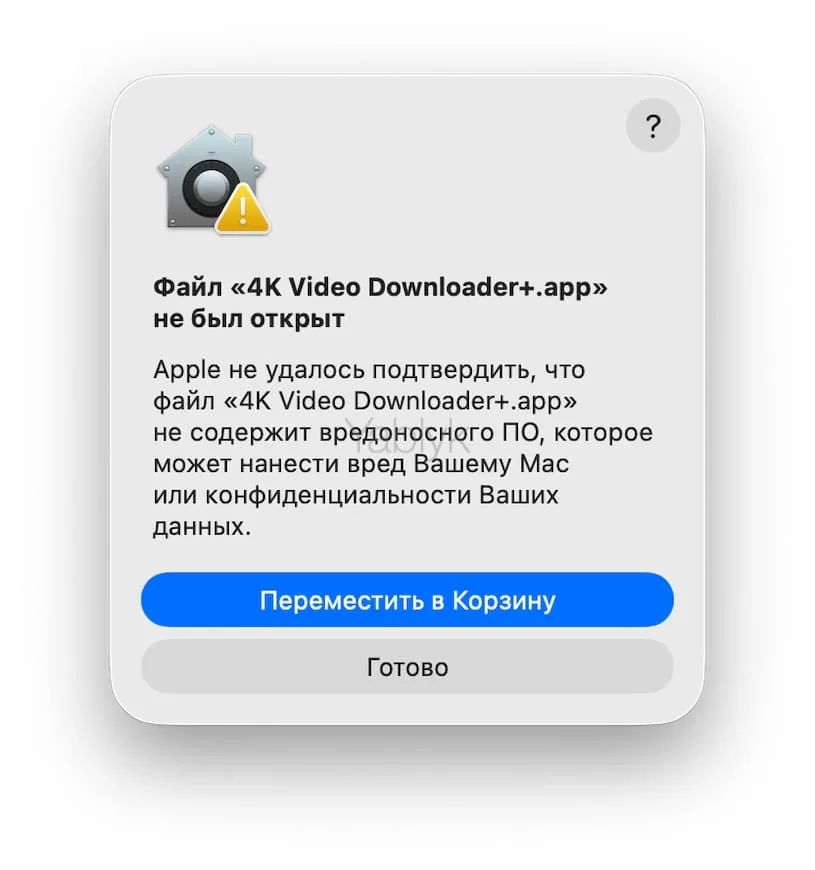
Вернитесь в Finder, найдите скачанный файл и переместите его в папку «Программы» (/Applications). Дважды кликните по иконке приложения. Теперь Gatekeeper не будет блокировать запуск, и вы увидите стандартное приветственное окно или рабочий интерфейс программы.
Проверка результата
Терминал macOS с выводом команды spctl --status, подтверждающей отключение проверок
Убедитесь, что приложение запускается без предупреждений о повреждении или блокировке разработчика. Попробуйте выполнить базовые функции программы. Если интерфейс загружается корректно, а система не запрашивает дополнительных разрешений безопасности, гайд выполнен успешно. Сразу после установки верните защиту командой:
sudo spctl --master-enable
Перезагрузите компьютер, чтобы применить обновлённые правила безопасности. Ваша система снова будет защищена от несертифицированного софта.
Возможные проблемы
- Терминал просит пароль, но не принимает его. Убедитесь, что раскладка клавиатуры переключена на английский, а Caps Lock выключен. Если вы используете пароль с пробелами или кириллицей, введите его внимательно.
- Опция «В любом случае» не появляется в настройках. Команда могла не выполниться из-за опечатки или нехватки прав. Проверьте вывод терминала на наличие ошибок
Operation not permittedи повторите ввод. - Приложение всё равно выдаёт сообщение «Файл повреждён и не может быть открыт». Это не ошибка Gatekeeper, а сбой кэширования атрибутов расширенных файлов (quarantine). Снимите атрибут командой
xattr -dr com.apple.quarantine /Applications/Название.appперед запуском.