Введение / Зачем это нужно
Пример вывода df -h
Свободное место на диске быстро заканчивается, особенно на серверах с активным логированием или рабочих станциях с большим количеством медиафайлов. Когда раздел заполняется на 95-100%, система начинает тормозить, службы не могут писать временные файлы, а обновления пакетов завершаются сбоем. Этот гайд поможет вам за пару минут точно определить, куда уходят гигабайты, и безопасно освободить пространство без риска повредить систему.
Требования / Подготовка
Перед началом убедитесь, что у вас есть:
- Доступ к терминалу (локально или по SSH).
- Права суперпользователя (
sudo) для сканирования системных каталогов. - Подключение к интернету, если потребуется установить дополнительные утилиты.
💡 Совет: Все команды в инструкции универсальны и работают в Debian/Ubuntu, RHEL/CentOS, Fedora и Arch Linux. Различаются только команды установки пакетов.
Шаг 1: Оцените общее заполнение дисков
Откройте терминал и выполните базовую команду:
df -h
Флаг -h включает человеко-читаемый формат (вывод в G, M, K). В ответ вы получите таблицу, где нужно обратить внимание на:
- Mounted on — точка монтирования (например,
/или/home). - Use% — процент занятого места.
- Avail — доступное пространство.
Если корневой раздел / или /home заполнен более чем на 90%, переходите к поиску конкретных потребителей.
Шаг 2: Найдите директории, занимающие больше всего места
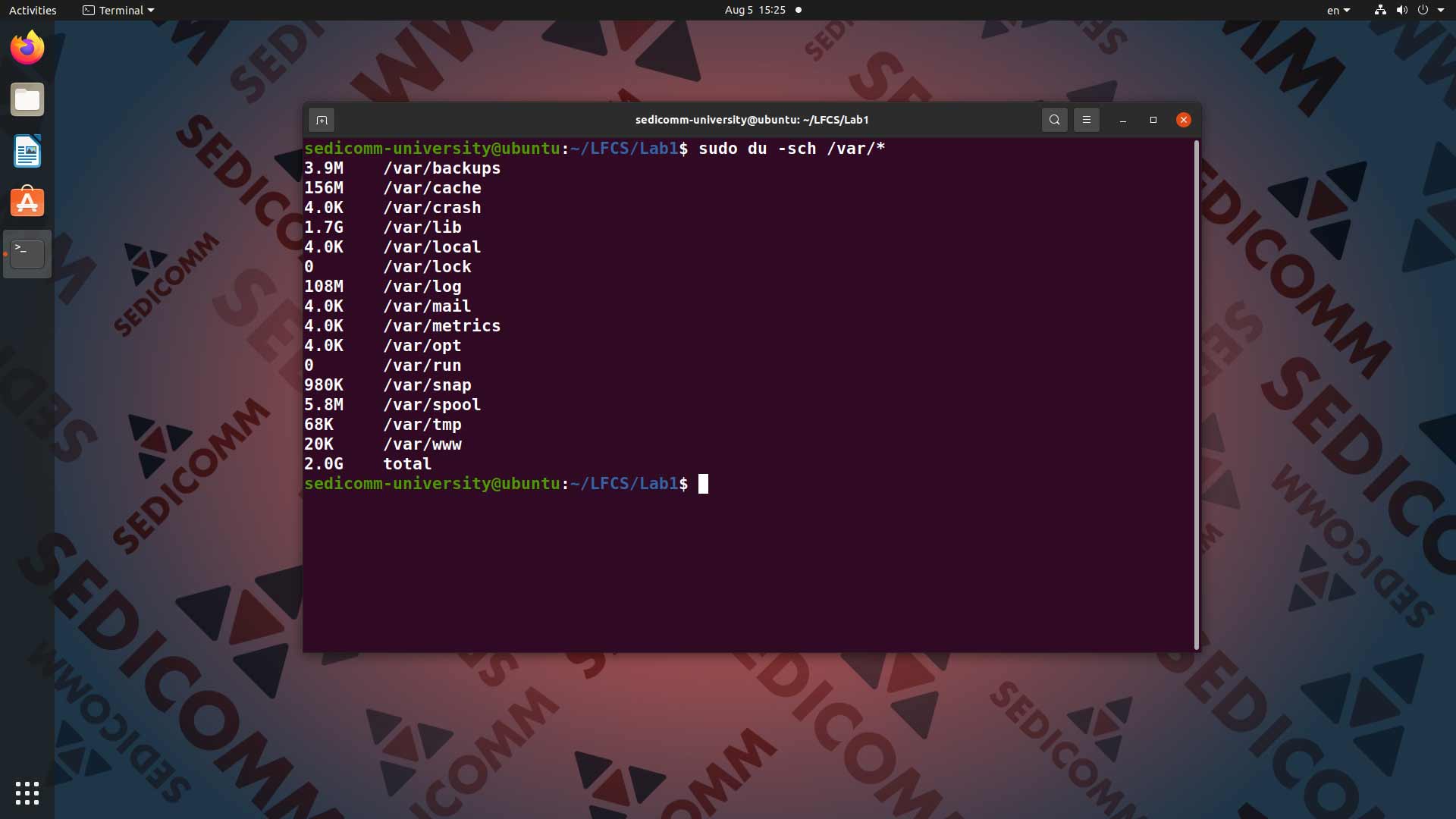
Пример вывода du с сортировкой
Команда df показывает общую картину, но не говорит, где лежат крупные файлы. Чтобы просканировать корень и отсортировать результаты по убыванию размера, используйте:
sudo du -sh /* 2>/dev/null | sort -rh | head -n 10
Разбор флагов:
-s— показать суммарный размер только для указанных папок.-h— вывод в удобном формате (ГБ, МБ).2>/dev/null— скрыть ошибки доступа к системным виртуальным ФС.sort -rh— обратная числовая сортировка.head -n 10— вывести только первые 10 строк.
Запомните директорию с наибольшим весом и перейдите в неё. Повторите команду, заменив /* на имя_папки/*, чтобы углубиться в структуру.
Шаг 3: Запустите интерактивный анализатор
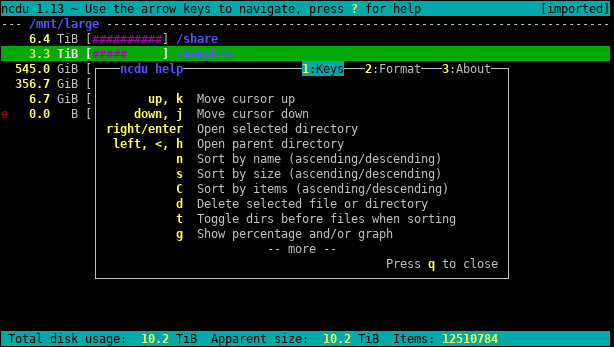
Интерфейс ncdu
Для быстрой навигации и удаления файлов прямо в терминале лучше всего подходит ncdu. Установите её:
# Для Debian/Ubuntu
sudo apt update && sudo apt install ncdu

# Для RHEL/CentOS/Fedora
sudo dnf install ncdu
Запустите сканирование нужной точки:
sudo ncdu /
Утилита просканирует файлы и откроет псевдографический интерфейс. Управление интуитивно понятно:
- Стрелки — перемещение по списку.
Enter— открыть выбранную папку.d— пометить файл/папку на удаление (подтвердите нажатиемy).?— открыть справку по горячим клавишам.q— выход из программы.
⚠️ Важно: Не удаляйте системные каталоги (
/usr,/lib,/var/lib/dpkgили/var/lib/rpm) и скрытые файлы конфигурации (~/.config,~/.local), если не уверены в их назначении. Это может сделать систему неработоспособной.
Проверка результата
После очистки вернитесь к первоначальной проверке:
df -h /
Убедитесь, что в колонке Avail появилось несколько гигабайт свободного места, а Use% опустился ниже 85%. Для долговечности SSD-накопителей рекомендуется поддерживать запас не менее 10-15% от общего объёма.
Возможные проблемы
Operation not permittedилиPermission deniedпри запускеdu
Запускайте команду сsudo. Обычный пользователь не имеет прав на чтение системных и чужих пользовательских директорий.- Цифры
dfне меняются после удаления файлов
Процесс (например, веб-сервер или служба логирования) всё ещё держит удалённый файл открытым. Перезапустите сервисы (sudo systemctl restart nginxили аналогичный) или перезагрузите систему. ncduзависает на сканировании
Это происходит при анализе сетевых монтирований (/mnt,/media, NFS). Запустите утилиту с флагом-x(ограничить одной файловой системой) или явно укажите путь:ncdu -x /var.