Введение / Зачем это нужно
Синхронизация контактов с Google — это базовый механизм, который защищает вашу телефонную книгу от потери. Если вы забудете телефон, сбросите его до заводских настроек или перейдёте на новое устройство, все записи восстановятся автоматически. Однако сбои в этом процессе случаются регулярно: система может перестать обновлять данные, показывать ошибку сети или сохранять новые номера только локально. Этот гайд поможет вам быстро диагностировать причину и вернуть стабильную работу облачного хранилища.
Требования / Подготовка
Перед началом убедитесь в следующем:
- Устройство работает под управлением Android 10 или новее.
- Вы помните пароль от аккаунта Google и можете войти в него с другого устройства (на случай блокировки).
- Подключён стабильный Wi-Fi или мобильный интернет.
- У вас есть права владельца устройства (режим гостя или корпоративный MDM-профиль могут ограничивать изменения).
Шаг 1: Проверьте статус синхронизации в настройках аккаунта
Настройки синхронизации контактов Google в меню аккаунта Android
Производители смартфонов часто меняют расположение системных меню, но логика остаётся одинаковой. Откройте Настройки → Аккаунты (или Пароли и аккаунты). Выберите ваш профиль Google. В списке синхронизируемых данных найдите пункт Контакты. Если переключатель выключен — включите его.
💡 Совет: На оболочках Samsung и Xiaomi опция может называться
Синхронизация контактовили находиться внутри разделаУправление аккаунтами.
Шаг 2: Запустите обновление вручную
Система обновляет данные по расписанию, но при сбое таймера процесс может зависнуть. В том же меню аккаунта Google тапните на три точки в правом верхнем углу или прокрутите вниз до кнопки Синхронизировать сейчас. Дождитесь, пока круговая анимация остановится. Если появляется сообщение Ошибка синхронизации. Повторите попытку позже, переходите к следующему шагу.
Шаг 3: Сбросьте кеш системных приложений
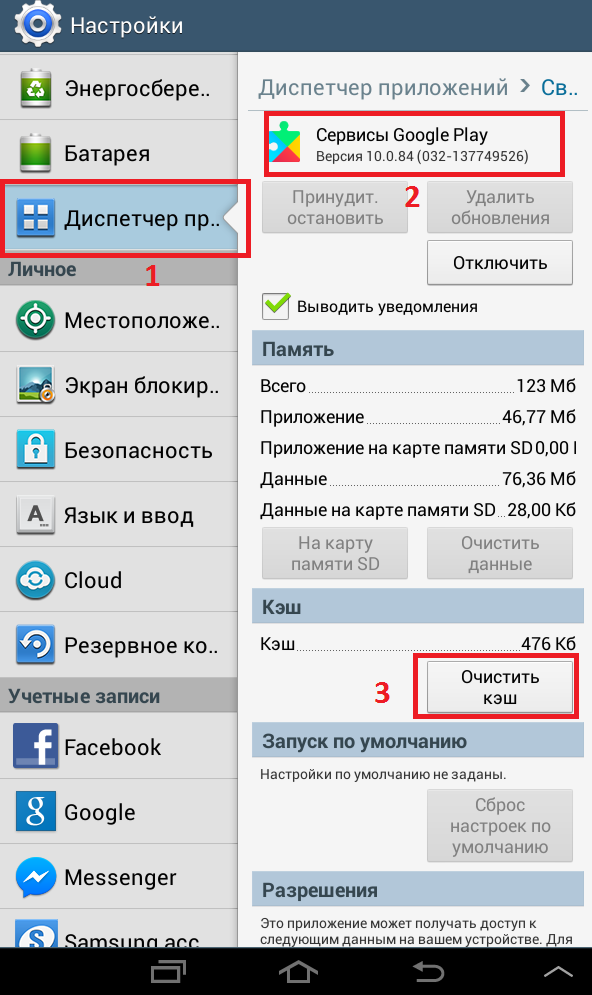
Меню очистки кеша для приложений Google Contacts и Play Services
Накопленные временные файлы часто конфликтуют с новыми запросами к серверам Google. Перейдите в Настройки → Приложения → Показать все приложения. В списке найдите Контакты Google (или Google Contacts). Откройте раздел Хранилище и нажмите Очистить кеш. Повторите то же самое для Сервисы Google Play.
⚠️ Важно: Не нажимайте
Очистить данныеилиУдалить данные. Это сбросит локальные настройки и может временно скрыть ваши записи до следующей синхронизации.
Шаг 4: Убедитесь, что контакты сохраняются именно в облако
Настройка аккаунта по умолчанию для сохранения контактов в приложении
Частая причина «пропавших» номеров — выбор не того места сохранения. Откройте штатное приложение Контакты → Настройки (шестерёнка) → Управление контактами → Установка по умолчанию. В пункте Сохранять контакты в аккаунте выберите ваш профиль Google. Все новые записи теперь будут автоматически улетать в облако.
Шаг 5: Отключите агрессивную оптимизацию батареи
Android ограничивает фоновую активность, чтобы экономить заряд. Если система «убивает» процессы синхронизации, данные не обновляются. Зайдите в Настройки → Батарея → Оптимизация батареи → Все приложения. Найдите Сервисы Google Play и Контакты Google, выберите Не оптимизировать. Это разрешит им работать в фоне без ограничений.
Проверка результата
Откройте браузер и перейдите на contacts.google.com. Войдите в тот же аккаунт и сверьте количество записей с телефоном. В настройках аккаунта на телефоне статус напротив Контакты должен меняться на Только что синхронизировано или Обновлено. Если цифры совпадают, а статус не выдаёт ошибок — процесс восстановлен.
Возможные проблемы
- Ошибка «Синхронизация временно отключена»: Проверьте системные дату и время. Если они сбиты, SSL-сертификаты Google не проходят проверку, и соединение блокируется. Включите
Использовать время сети. - Дубликаты записей: После восстановления могут появиться одинаковые карточки. В приложении
Контактыоткройте менюУправление контактами→Объединить дубликаты. Система автоматически склеит записи с одинаковыми именами или телефонами. - Корпоративный профиль блокирует доступ: Если устройство привязано к рабочей учётной записи через Microsoft Intune или Google Workspace, администратор мог отключить синхронизацию личных контактов. В этом случае обратитесь в IT-отдел вашей компании для выдачи политик безопасности.