Введение / Зачем это нужно
Внезапное закрытие приложений — одна из самых частых проблем на Android. Она возникает из-за нехватки оперативной памяти, устаревших системных компонентов, повреждённых файлов кэша или конфликтов настроек энергосбережения. После выполнения этого гайда вы восстановите стабильную работу программ, предотвратите потерю пользовательских данных и вернёте телефону привычную отзывчивость.
Требования / Подготовка
Перед началом убедитесь, что у вас есть доступ к настройкам устройства (разблокировка через PIN, графический ключ или биометрию). Проверьте уровень заряда батареи (не ниже 20%) или подключите телефон к зарядке. Гайд подходит для Android 10 и новее, включая оболочки Samsung One UI, Xiaomi HyperOS/MIUI и стандартный Pixel UI.
Шаг 1: Перезагрузите устройство
Скриншот меню питания Android с опцией перезагрузки для решения проблем вылетающих приложений
Простая перезагрузка очищает оперативную память и завершает зависшие фоновые процессы, которые часто вызывают скрытые конфликты. Зажмите кнопку питания, выберите «Перезагрузка» и дождитесь полной загрузки системы. Не пропускайте этот этап: он решает до 30% спонтанных вылетов.
Шаг 2: Обновите приложение и операционную систему
Разработчики регулярно выпускают патчи, закрывающие уязвимости и исправляющие ошибки, приводящие к краху. Откройте Google Play → раздел «Управление приложениями и устройством» → «Обновить всё». Затем перейдите в Настройки → Система → Обновление системы и установите доступные версии Android.
💡 Совет: Если обновление не появляется вручную, отключитесь от Wi-Fi и включите мобильный интернет. Иногда серверы обновлений требуют смены сети для синхронизации.
Шаг 3: Очистите кэш и данные проблемного приложения

Экран настроек Android: раздел хранения приложения с кнопками очистки кэша и данных
Накопленные временные файлы могут содержать ошибки, блокирующие запуск. Перейдите в Настройки → Приложения → выберите сбойную программу. Нажмите «Хранилище и кэш» → «Очистить кэш». Если проблема сохраняется, нажмите «Очистить хранилище» или «Сбросить» (предварительно убедитесь, что важные данные синхронизированы в облачном аккаунте).
Шаг 4: Освободите внутреннюю память
Android требует минимум 10–15% свободного места для корректной работы виртуальной памяти и системных операций. Зайдите в Настройки → Хранилище → Освободить место. Удалите дубликаты фото, старые загрузки или неиспользуемые приложения. При необходимости перенесите медиафайлы в облако или на карту памяти.
Шаг 5: Отключите агрессивную оптимизацию батареи
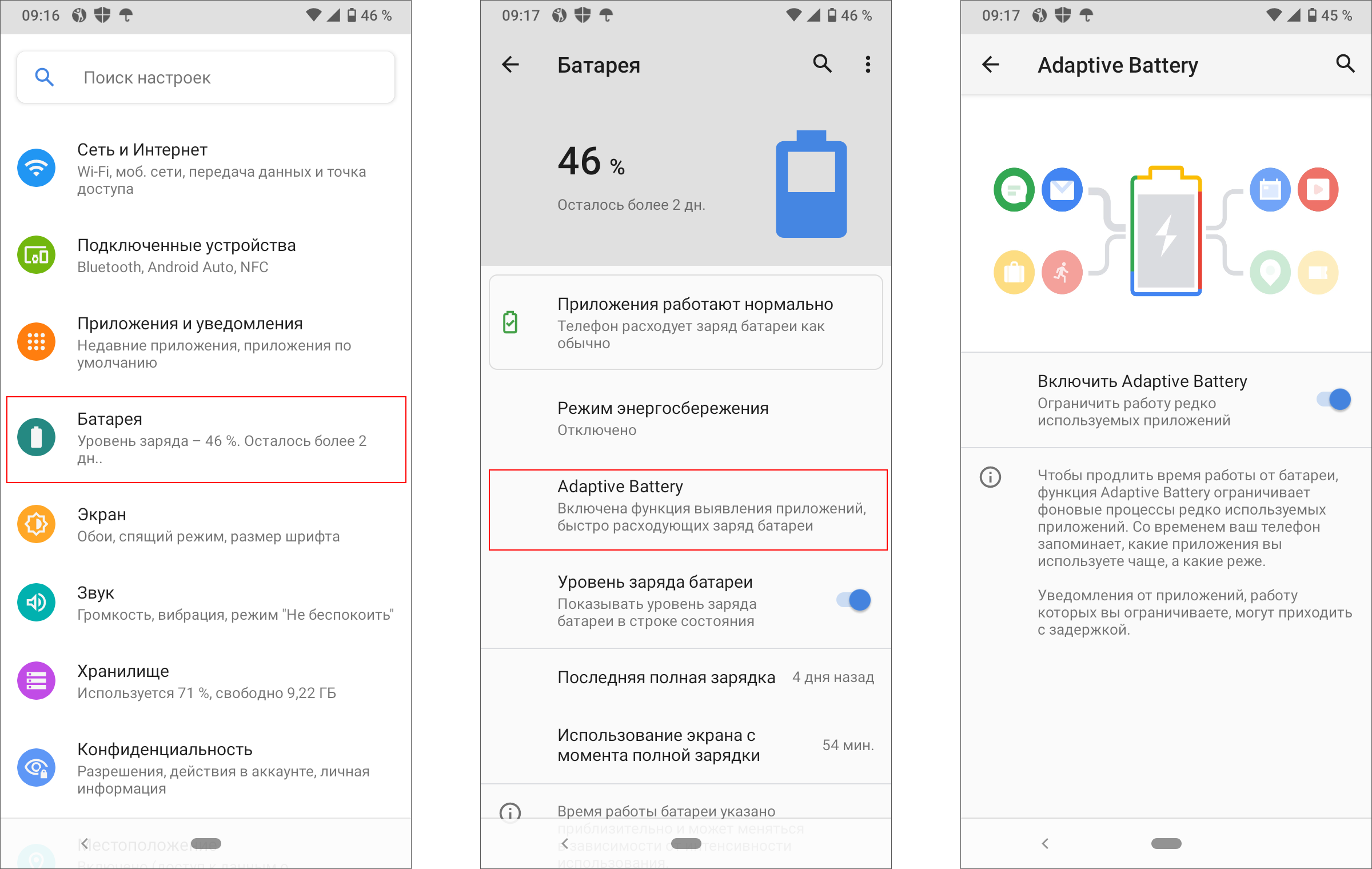
Настройки оптимизации батареи Android с исключением приложений из ограничений для стабильной работы
Системы энергосбережения принудительно закрывают фоновые процессы, что приводит к мгновенным вылетам при переключении между задачами. Перейдите в Настройки → Батарея → Оптимизация батареи (или Управление приложениями). Найдите проблемное приложение и переведите его в режим «Не оптимизировать» или «Без ограничений».
Проверка результата
После выполнения шагов откройте приложение, которое ранее закрывалось само. Попробуйте воспроизвести действие, вызывавшее ошибку (загрузку видео, переход в сложный раздел, фоновую работу). Если программа запускается стабильно, работает без задержек и не возвращает вас на главный экран — проблема решена.
Возможные проблемы
Во время настройки могут возникнуть нюансы. Если очистка данных сбросила ваши настройки внутри приложения, войдите в учётную запись заново — современные сервисы автоматически восстановят прогресс из облака. При появлении ошибки «Приложение не установлено» или «Недостаточно места» убедитесь, что не отключён доступ к хранилищу: Настройки → Приложения → Специальный доступ → Доступ ко всем файлам. В редких случаях краши вызывают конфликтующие моды или сторонние лаунчеры — временно верните стандартный интерфейс и удалите модифицированные версии программ.