Что означает ошибка VIDEO_DXGKRNL_FATAL_ERROR
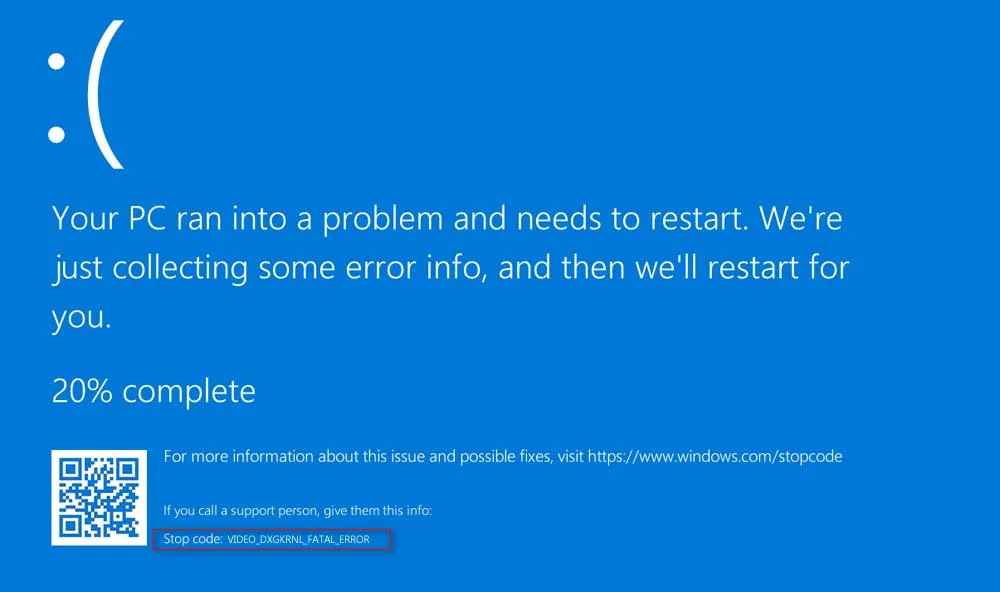
Ошибка VIDEO_DXGKRNL_FATAL_ERROR на синем экране
Ошибка VIDEO_DXGKRNL_FATAL_ERROR (код остановки 0x00000133) — это критический сбой драйвера dxgkrnl.sys (Microsoft DirectX Graphics Kernel). Этот системный драйвер отвечает за низкоуровневое управление видеокартой, планирование графических задач и взаимодействие с DirectX.
Ошибка приводит к синему экрану смерти (BSOD), чаще всего:
- Во время запуска или в процессе игр/графически насыщенных приложений.
- При включении/выключении монитора или изменении разрешения экрана.
- Случайно, при простое системы (редко).
Полный текст сообщения на синем экране обычно содержит:
STOP code: 0x00000133 (VIDEO_DXGKRNL_FATAL_ERROR)
Failed to find the specified module: dxgkrnl.sys
Или указывает на конкретный адрес сбоя внутри этого файла.
Причины возникновения
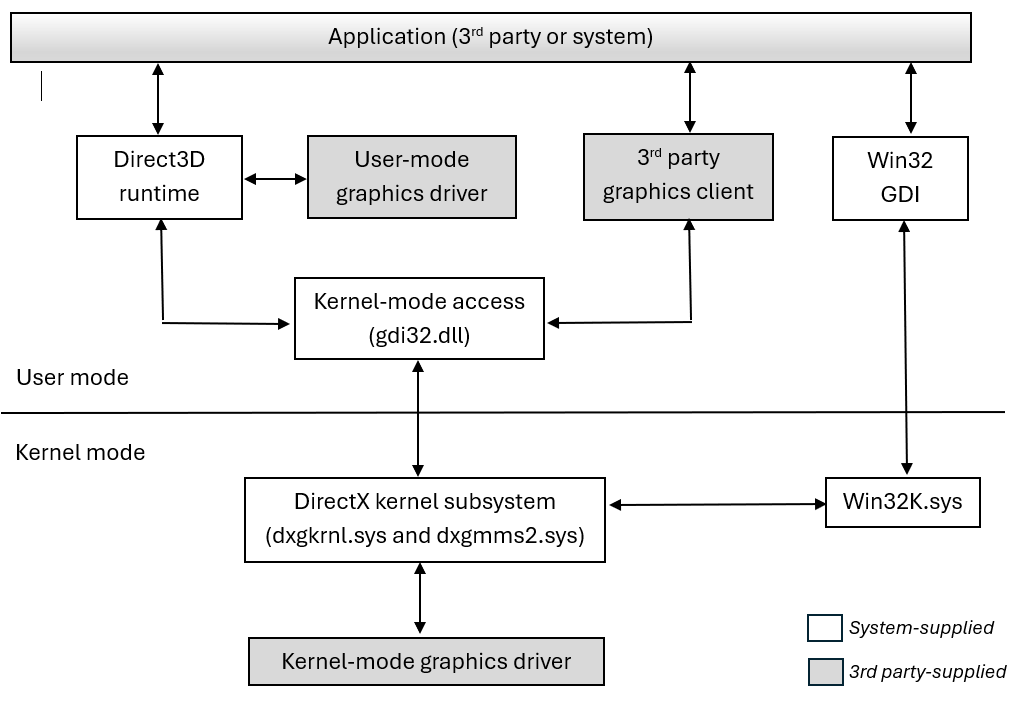
Архитектура Windows Display Driver Model и роль dxgkrnl.sys
Ошибка возникает из-за критического нарушения в работе драйвера видеокарты или его взаимодействии с системой. Основные причины:
- Устаревшие, повреждённые или несовместимые драйверы видеокарты. Самая частая причина. Это могут быть как старые версии, так и «сырые» бета-драйверы.
- Конфликт с другим системным или сторонним ПО. Антивирусы (особенно с функциями «игровой защиты»), утилиты для разгона видеокарты (MSI Afterburner, ASUS GPU Tweak), программы для записи видео (OBS, ShadowPlay) или даже некоторые игры могут внедрять свои DLL-библиотеки в графический конвейер и вызывать конфликт.
- Повреждение или устаревание системных файлов Windows. Файлы DirectX, C++ Redistributable или сам
dxgkrnl.sysмогут быть повреждены. - Недостаток оперативной памяти или её физические ошибки. Если драйвер пытается получить доступ к повреждённому участку памяти.
- Аппаратные проблемы с видеокартой. Перегрев, выход из строя видеопамяти или сам GPU (более редкая, но возможная причина).
- Несовместимые настройки электропитания. Агрессивные настройки энергосбережения в Windows или BIOS/UEFI могут вызывать нестабильность GPU.
Способы решения
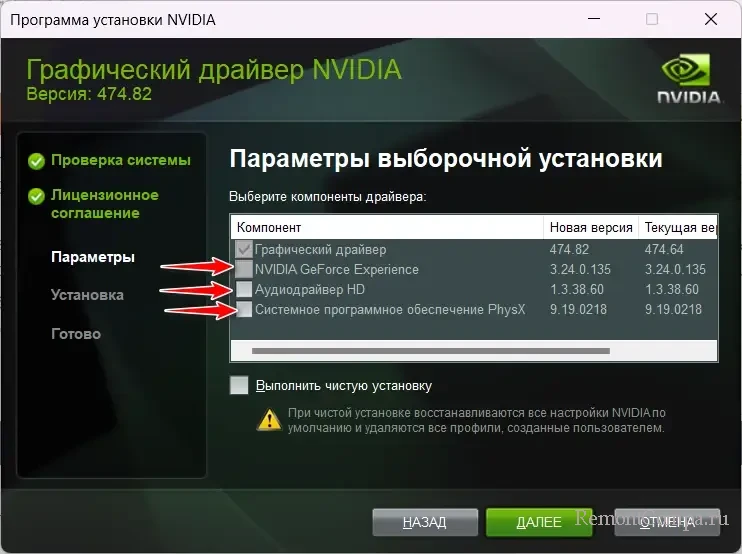
Опция чистой установки в установщике драйверов NVIDIA
Рекомендуется выполнять решения в представленном порядке, начиная с наиболее простого и вероятного.
Способ 1: Чистая переустановка драйверов видеокарты
Это первое и самое эффективное действие. Не просто обновление, а полная очистка старой версии.
- Скачайте последнюю стабильную версию драйвера для вашей видеокарты (NVIDIA/AMD/Intel) с официального сайта.
- Загрузитесь в Безопасный режим (удерживайте Shift при нажатии «Перезагрузка» в меню «Пуск» → Поиск и устранение неисправностей → Дополнительные параметры → Параметры загрузки → Перезагрузить → F4).
- В Безопасном режиме запустите утилиту Display Driver Uninstaller (DDU). Выберите в настройках «Очистить и перезагрузить (рекомендуется)». Это полностью удалит все следы драйвера из системы.
- После перезагрузки в обычном режиме установите скачанный драйвер, обязательно выбрав опцию «Выполнить чистую установку» (NVIDIA) или аналогичную.
- Перезагрузите компьютер.
💡 Совет: Если проблема началась после обновления драйвера, скачайте и установите предыдущую стабильную версию (например, с сайта TechPowerUp или в архивах NVIDIA/AMD).
Способ 2: Проверка оперативной памяти
Файл dxgkrnl.sys активно работает с памятью. Её ошибки приводят к сбоям.
- Нажмите
Win + R, введитеmdsched.exeи нажмите Enter. - Выберите «Перезагрузить сейчас и проверить наличие проблем».
- Компьютер перезагрузится и начнёт расширенную проверку памяти (займёт 15-40 минут).
- После загрузки проверьте отчет в
Журнале событий Windows(Event Viewer) →Журналы Windows→Система, ищите событие отMemoryDiagnostics-Results. - Если найдены ошибки — необходимо заменить модули оперативной памяти.
Способ 3: Восстановление системных файлов и компонентов
Повреждение системных библиотек DirectX или C++ может вызывать сбой драйвера.
- Откройте Командную строку или PowerShell от имени администратора.
- Выполните последовательно:
Первая команда проверит и восстановит защищённые системные файлы. Вторая — исправит образ Windows.sfc /scannow DISM /Online /Cleanup-Image /RestoreHealth - После завершения обеих операций перезагрузите компьютер.
Способ 4: Отключение конфликтующего ПО и проверка в чистой загрузке
Некоторые программы вмешиваются в работу графического стека.
- Нажмите
Win + R, введитеmsconfig, откройте вкладку «Службы». - Поставьте галочку «Не отображать службы Майкрософт», затем нажмите «Отключить все».
- Перейдите на вкладку «Автозагрузка» и откройте Диспетчер задач. Отключите все элементы автозагрузки, особенно:
- Утилиты разгона и мониторинга (Afterburner, GPU Tweak, RivaTuner).
- Программы для записи/трансляции (OBS, Discord Overlay, NVIDIA Share/GeForce Experience Overlay).
- Антивирусы сторонних производителей (временно отключите или удалите).
- Нажмите «ОК» и перезагрузитесь.
- Если ошибка исчезла — включайте службы/автозагрузку группами, чтобы найти виновника.
Способ 5: Проверка температуры и стабильности системы
Перегрев или нестабильный разгон (включая XMP/DOCP в BIOS) могут вызывать артефакты и сбои на уровне драйвера.
- Скачайте и запустите утилиту HWiNFO64 в режиме «только датчики».
- Запустите стресс-тест FurMark или Heaven Benchmark.
- В течение 5-10 минут следите за температурами:
- GPU (ядро): не более 85-90°C для современных карт (уточните спецификацию своей модели).
- GPU (память): не более 95-100°C.
- CPU: не более 90-95°C.
- Если температуры превышают норму — почистите систему охлаждения от пыли, проверьте работу вентиляторов, замените термопасту.
- Если система не разогнана, но тест падает с ошибкой — возможно, проблема с аппаратной стабильностью. Попробуйте временно отключить XMP/DOCP в BIOS/UEFI и проверить стабильность.
Профилактика
Чтобы минимизировать риск повторения ошибки:
- Обновляйте драйверы видеокарты только с официальных сайтов и предпочитайте «стабильные» (Game Ready / Adrenalin Edition) версии, а не бета-каналы.
- Не устанавливайте «универсальные» драйверы с сторонних сайтов или через «Драйвер-бустеры».
- Регулярно проверяйте чистоту системы охлаждения и температуру компонентов, особенно перед длительными игровыми сессиями.
- При установке нового ПО (особенно антивирусов, утилит для записи) внимательно читайте, не предлагает ли оно установить свои «фильтры» или «драйверы» для графики.
- Делайте точку восстановления системы перед важными обновлениями драйверов или ПО.