Что означает ошибка JVM Launcher
Окно ошибки JVM Launcher с сообщением о невозможности найти Java Runtime Environment
Ошибка JVM Launcher (Java Virtual Machine Launcher Error) возникает, когда Windows не может запустить Java-виртуальную машину для выполнения Java-приложения. Она появляется при попытке открыть .jar-файл или запустить Java-программу и часто сопровождается сообщениями:
Could not find Java SE Runtime EnvironmentError: could not find java.dllThe system cannot find the path specified
Код ошибки в системных журналах (например, в Просмотре событий) может варьироваться. Часто встречаются 0x80070057 (неверный параметр) или 0x80070005 (доступ запрещён). Эта ошибка блокирует запуск любых Java-приложений, от простых утилит до сложных IDE.
Причины возникновения
Ошибка JVM Launcher обычно вызвана одной из следующих причин:
- Отсутствие или повреждённая установка Java — Java не установлена, установлена не полностью или файлы Java повреждены.
- Некорректная переменная среды
PATH— система не может найти исполняемые файлы Java (java.exe,javaw.exe), так как путь к папкеbinJava не добавлен вPATHили указан неверно. - Конфликт версий Java — установлено несколько версий Java (например, JDK и JRE), и они конфликтуют. Или программа требует конкретной версии, которая отсутствует.
- Недостаточные права доступа — у текущего пользователя нет прав на выполнение файлов Java или доступ к папкам Java.
- Повреждение системного реестра — записи Java в реестре Windows отсутствуют или повреждены, что мешает запуску.
- Антивирус или брандмауэр — некоторые программы безопасности блокируют выполнение Java-файлов, ошибочно считая их угрозой.
Способы решения
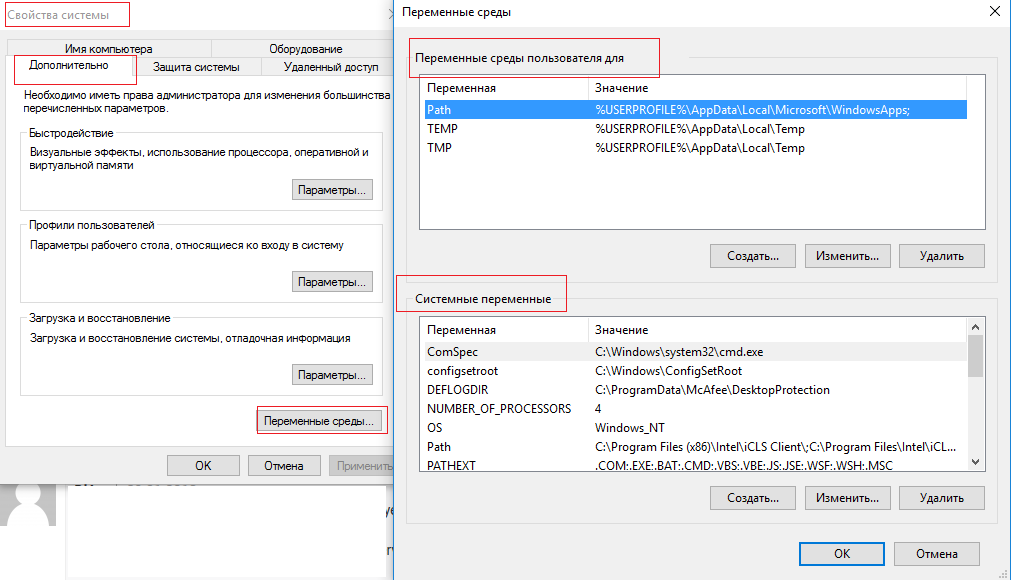
Диалоговое окно редактирования системной переменной PATH в Windows 10 или 11
Вот проверенные методы устранения ошибки, расположенные от простого к сложному. Начните с первого способа и последовательно переходите к следующим, если проблема не решена.
Способ 1: Проверка и установка Java
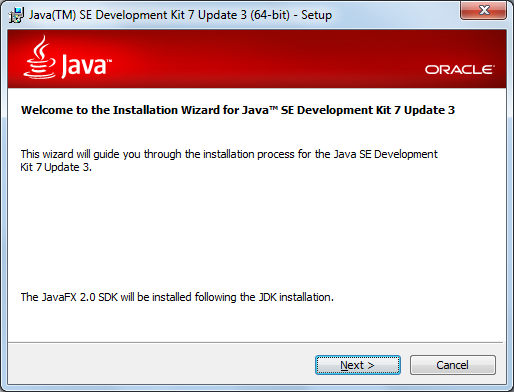
Установщик Oracle Java Development Kit для Windows с опцией добавления в PATH
Первым делом убедитесь, что Java установлена и доступна из командной строки.
- Откройте Командную строку (нажмите
Win + R, введитеcmd, нажмите Enter). - Введите команду:
java -version - Если вы видите информацию о версии Java (например,
java version "11.0.20"), значит, Java установлена. Если появится сообщение'java' не является внутренней или внешней командой..., Java не установлена или не добавлена вPATH. - Если Java отсутствует, скачайте и установите последнюю версию с официального сайта:
- Oracle JDK: https://www.oracle.com/java/technologies/downloads/
- OpenJDK: https://adoptium.net/ Во время установки отметьте опцию "Add to PATH" (если доступна).
- После установки перезагрузите компьютер и проверьте
java -versionснова.
Способ 2: Настройка переменной среды PATH
Если Java установлена, но не распознаётся, нужно вручную добавить путь к папке bin Java в системную переменную PATH.
- Определите путь к папке
binвашей Java. Обычно это:- Для JDK:
C:\Program Files\Java\jdk-11.0.20\bin - Для JRE:
C:\Program Files\Java\jre-11.0.20\binЕсли не уверены, найдите папкуJavaвC:\Program Files\илиC:\Program Files (x86)\.
- Для JDK:
- Откройте Свойства системы:
- Нажмите
Win + Pause/Break→ Дополнительные параметры системы → вкладка Дополнительно → кнопка Переменные среды.
- Нажмите
- В разделе Системные переменные найдите переменную
Path(илиPATH), выберите её и нажмите Изменить. - Нажмите Создать и добавьте полный путь к папке
binJava (например,C:\Program Files\Java\jdk-11.0.20\bin). - Нажмите OK во всех окнах и перезапустите все открытые командные строки или приложения.
- Проверьте, выполнив снова
java -versionв новой командной строке.
Альтернатива через PowerShell (администратор):
$javaPath = "C:\Program Files\Java\jdk-11.0.20\bin"
[Environment]::SetEnvironmentVariable("Path", $env:Path + ";$javaPath", "Machine")
Замените путь на ваш. После этого перезагрузите компьютер.
Способ 3: Переустановка Java
Если предыдущие шаги не помогли, возможно, установка Java повреждена. Полностью удалите и установите Java заново.
- Откройте Панель управления → Программы и компоненты.
- Найдите все записи, связанные с Java (например,
Java SE Development Kit,Java SE Runtime Environment), и удалите их. - После удаления проверьте, остались ли папки Java в
C:\Program Files\Java\. Если да, удалите их вручную (требуются права администратора). - Скачайте свежую версию Java с официального сайта (рекомендуется LTS-версия, например, Java 11 или 17).
- Запустите установщик и убедитесь, что отмечена опция "Add to PATH" (если есть).
- После установки перезагрузите компьютер и проверьте работу Java-приложения.
Способ 4: Запуск программы от имени администратора
Иногда ошибка вызвана недостаточными правами доступа. Попробуйте запустить Java-приложение с повышенными привилегиями.
- Найдите исполняемый файл программы (
.exeили.jar). - Щелкните по нему правой кнопкой мыши и выберите "Запуск от имени администратора".
- Если программа запустилась, проблема в правах. Для постоянного решения:
- Щелкните правой кнопкой по файлу → Свойства → вкладка Совместимость.
- Отметьте "Запускать эту программу от имени администратора" → Применить.
⚠️ Примечание: Постоянный запуск от администратора может быть небезопасным. Используйте этот метод только для диагностики или если программа действительно требует повышенных прав.
Способ 5: Восстановление системных файлов и реестра
Если ошибка связана с повреждением системных файлов или записей реестра Java, выполните восстановление.
- Проверка целостности системных файлов:
- Откройте Командную строку от имени администратора (Win + X → Командная строка (администратор)).
- Выполните:
sfc /scannow - Процесс займет 10-20 минут. После завершения перезагрузите компьютер.
- Восстановление реестра Java (если записи повреждены):
- Удалите Java как в Способе 3.
- Используйте утилиту Microsoft Program Install and Uninstall Troubleshooter (https://support.microsoft.com/ru-ru/help/17588/windows-fix-problems-that-block-programs-being-installed-or-removed) для очистки остатков Java в реестре.
- Переустановите Java.
Способ 6: Проверка антивируса и брандмауэра
Антивирусные программы иногда блокируют выполнение Java-файлов.
- Временно отключите антивирус и брандмауэр (например, Windows Defender).
- Попробуйте запустить Java-приложение.
- Если ошибка исчезла, добавьте папку с Java (например,
C:\Program Files\Java\) и папку с программой в исключения антивируса. - Для Windows Defender: Параметры Windows → Обновление и безопасность → Безопасность Windows → Управление настройками для антивируса и брандмауэра.
Профилактика
Чтобы избежать повторения ошибки JVM Launcher в будущем:
- Регулярно обновляйте Java — используйте последние стабильные версии (LTS), но проверяйте совместимость с вашими программами.
- Контролируйте переменную
PATH— после установки новых программ, которые могут менятьPATH(например, другие версии Java), проверяйте, что путь к нужной версии Java находится в начале списка или единственный. - Избегайте множественных установок Java — если возможно, оставляйте только одну версию JDK/JRE. Удалите старые версии через Панель управления.
- Создавайте резервные копии реестра перед внесением изменений, связанных с Java.
- Запускайте программы от стандартного пользователя, а не от администратора, если это не требуется, для безопасности.
- Проверяйте целостность Java-установки раз в несколько месяцев с помощью
java -versionи тестовых запусков.