Ошибка GLFW 65542 (WGL): что это и почему возникает
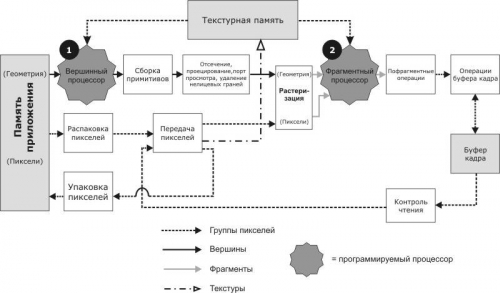
Диаграмма процесса создания графического контекста OpenGL через WGL в Windows
Ошибка GLFW 65542 (код GLFW_ERROR_WGL_CREATE_CONTEXT) — это критический сбой инициализации графического контекста OpenGL в Windows. Библиотека GLFW, используемая играми и 3D-приложениями, не может создать контекст отрисовки через интерфейс WGL (Windows Graphics Layer).
Типичный симптом: игра или приложение закрывается при запуске с сообщением, содержащим 65542 или Failed to create OpenGL context. Проблема полностью блокирует запуск графического ПО.
Основные причины
- Устаревшие или повреждённые драйверы видеокарты — причина в ~70% случаев. Драйвер реализует WGL; при несовместимости с версией OpenGL контекст создать не удастся.
- Конфликт с программными оверлеями — Discord, NVIDIA GeForce Experience, AMD Radeon Software, MSI Afterburner встраивают слои в графический конвейер, нарушая WGL.
- Повреждение системных библиотек OpenGL (
opengl32.dll,libwgl.dll) после обновления Windows, вирусной атаки или некорректного удаления ПО. - Аппаратная несовместимость — устаревшая видеокарта без поддержки требуемой версии OpenGL или физические сбои (перегрев).
Как исправить ошибку GLFW 65542
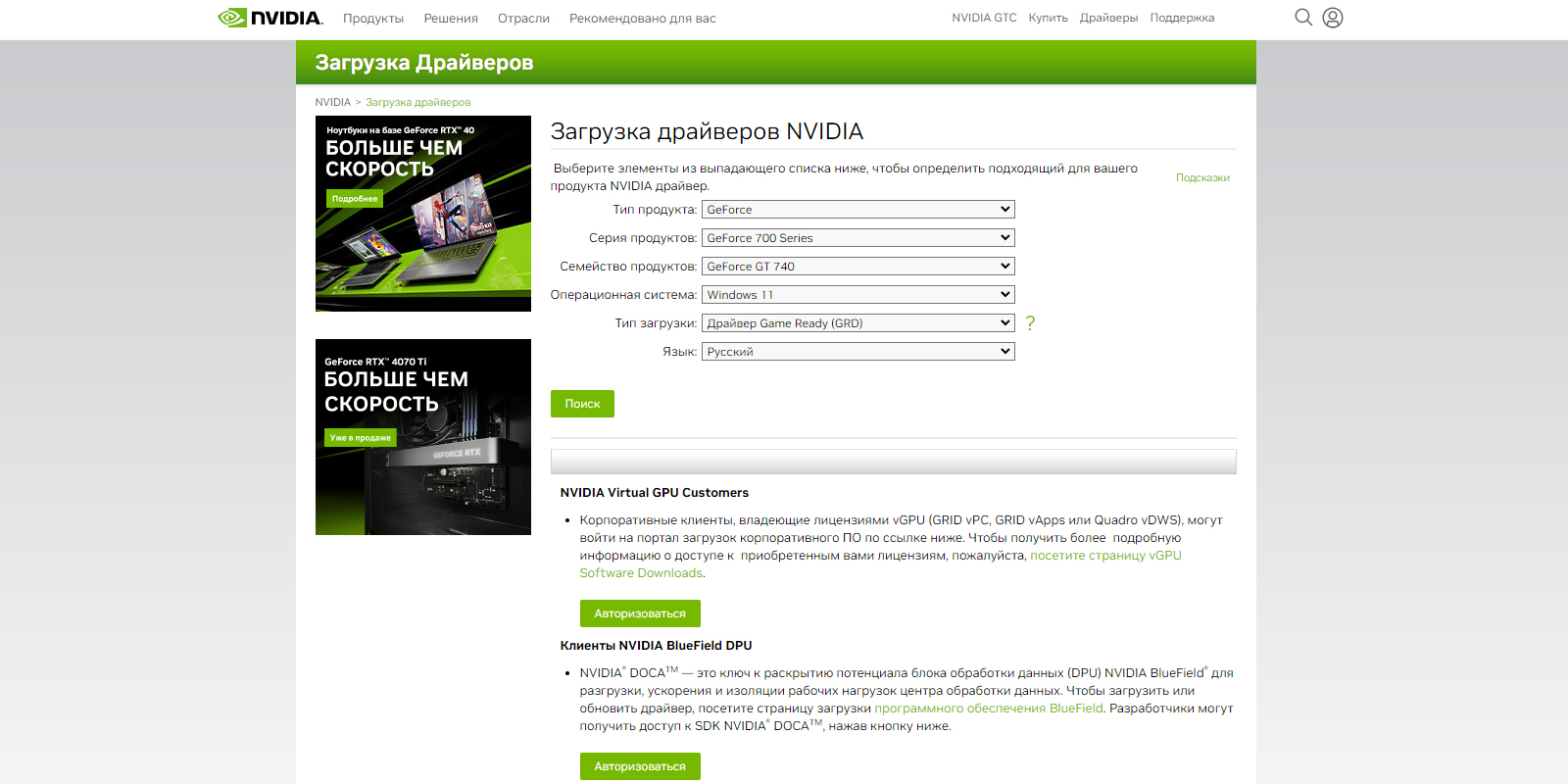
Страница загрузки драйверов видеокарты с официального сайта производителя
1. Обновите драйверы видеокарты
Это самое эффективное решение.
- Определите модель видеокарты:
- Нажмите
Win + R, введитеdxdiag. - Перейдите на вкладку «Экран».
- В поле «Устройство» указан производитель и модель (например, NVIDIA GeForce RTX 3060, AMD Radeon RX 6700 XT, Intel UHD Graphics 770).
- Нажмите
- Скачайте драйверы только с официального сайта:
- NVIDIA: nvidia.com/Download
- AMD: amd.com/support
- Intel: intel.com/download-center
- Запустите установщик и выберите «Выборочная установка» (Custom Installation).
- Обязательно отметьте «Выполнить чистую установку» (Clean Installation). Это удалит старые файлы драйверов.
- Перезагрузите компьютер.
⚠️ Не используйте сторонние «драйвер-апдейтеры» — они часто устанавливают неоптимальные версии.
2. Отключите игровые оверлеи и фоновые программы
Многие программы, внедряющие интерфейс в игры, конфликтуют с WGL.
- Discord:
- Настройки → Оверлей в игре → отключите переключатель.
- NVIDIA GeForce Experience:
- Настройки → Система → отключите «Оверлей в игре».
- AMD Radeon Software:
- Настройки → Графика → отключите «Оверлей Radeon».
- Steam:
- Библиотека → ПКМ по игре → Свойства → снимите галочку «Включить Steam Overlay».
- Закройте все программы-рекордеры (OBS, Bandicam) и утилиты разгона (MSI Afterburner, ASUS GPU Tweak).
- Запустите игру. Если ошибка исчезла — включайте программы по одной, чтобы найти конфликтную.
3. Чистая переустановка библиотек GLFW
Если игра поставляется со своей копией GLFW (файлы glfw3.dll, glfw.dll в папке с игрой), они могли быть повреждены.
- Найдите папку установки игры/приложения.
- Удалите все файлы, начинающиеся с
glfw(например,glfw3.dll). - Скачайте последнюю бинарную сборку GLFW с официального сайта.
- Распакуйте архив и скопируйте
glfw3.dll(64-бит) илиglfw.dllв папку с игрой. - Если игра требует специфичную версию GLFW, обратитесь к разработчикам или сообществу.
4. Восстановление системных файлов OpenGL через SFC и DISM
Повреждение opengl32.dll, libwgl.dll часто происходит после сбоя обновления Windows.
- Запустите SFC:
- Откройте командную строку от администратора (Win + S →
cmd→ ПКМ → «Запуск от имени администратора»). - Введите:
sfc /scannow - Дождитесь завершения (10-20 минут). Если файлы исправлены — перезагрузитесь.
- Откройте командную строку от администратора (Win + S →
- Запустите DISM (если SFC не помог):
- В той же командной строке введите:
DISM /Online /Cleanup-Image /RestoreHealth - Процесс займёт до 30 минут и требует интернета.
- В той же командной строке введите:
- После DISM снова выполните
sfc /scannow. - Перезагрузите компьютер.
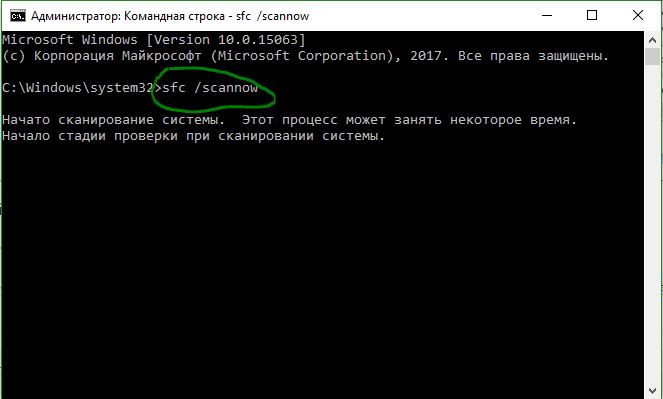
Командная строка Windows с командами SFC и DISM для восстановления системных файлов
Профилактика ошибки GLFW 65542
- Регулярно обновляйте драйверы видеокарты — минимум раз в квартал, и сразу после крупных обновлений Windows.
- Отключайте оверлеи (Discord, Steam, GeForce Experience) в играх, где критична стабильность графики.
- Не удаляйте системные библиотеки из
C:\Windows\System32иC:\Windows\SysWOW64. - Создавайте точки восстановления перед установкой обновлений Windows или драйверов.