Что означает ошибка D3D11_INIT
Ошибка D3D11_INIT (или аналогичное сообщение Direct3D initialization failed) возникает, когда система или приложение не могут создать графический контекст через Direct3D 11. Это обычно проявляется при запуске игр, профессиональных графических программ или медиаплееров. Вместо запуска появляется всплывающее окно с текстом ошибки, а приложение завершается. Проблема связана с графическим конвейером Windows и может иметь как программные, так и аппаратные причины.
Причины возникновения
- Устаревшие или повреждённые драйверы видеокарты — наиболее частая причина. Драйверы не поддерживают необходимые функции Direct3D 11 или конфликтуют с системой.
- Повреждение компонентов DirectX или .NET Framework — отсутствие или повреждение системных библиотек, необходимых для работы графического API.
- Конфликт с другим программным обеспечением — программы для записи экрана (OBS, Fraps), оверлейки (Discord, Steam) или антивирусы могут перехватывать графические вызовы.
- Аппаратные проблемы с видеокартой — перегрев, физические повреждения или нехватка видеопамяти (VRAM).
- Недостаток прав доступа или конфликт безопасности — приложение запущено без прав администратора, или система блокирует доступ к GPU.
- Устаревшая версия Windows — отсутствие последних обновлений, включая пакеты для DirectX.
Способ 1: Обновление драйверов видеокарты
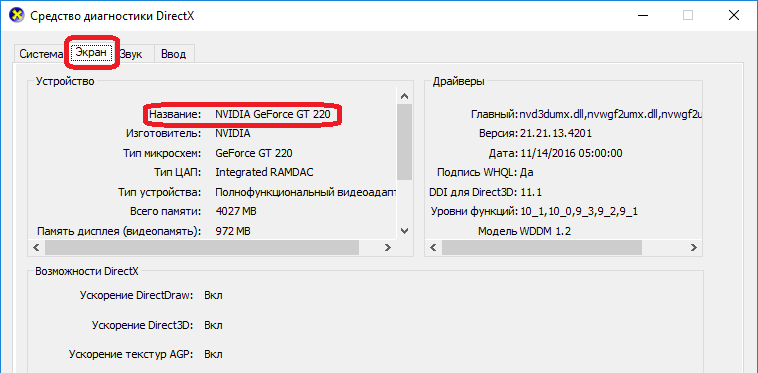
Утилита dxdiag: вкладка 'Экран'
Правильно установленные и актуальные драйверы — основа стабильной работы Direct3D. Стандартное обновление через Windows часто не даёт последних версий, поэтому требуется ручная установка.
- Определите модель видеокарты:
- Нажмите
Win + R, введитеdxdiagи нажмите Enter. - Перейдите на вкладку «Экран». В разделе «Устройство» указана модель (например, NVIDIA GeForce RTX 3060).
- Нажмите
- Скачайте драйвер:
- Зайдите на официальный сайт производителя (NVIDIA, AMD или Intel).
- Выберите свою модель, операционную систему и скачайте последнюю версию драйвера.
- Установите драйвер:
- Запустите установочный файл и выберите «Выборочная установка» → «Драйвер графического процессора».
- После установки перезагрузите компьютер.
💡 Совет: Если стандартная установка не помогает, используйте DDU (Display Driver Uninstaller) в безопасном режиме для полного удаления старых драйверов перед установкой новых.
Способ 2: Проверка и восстановление системных файлов
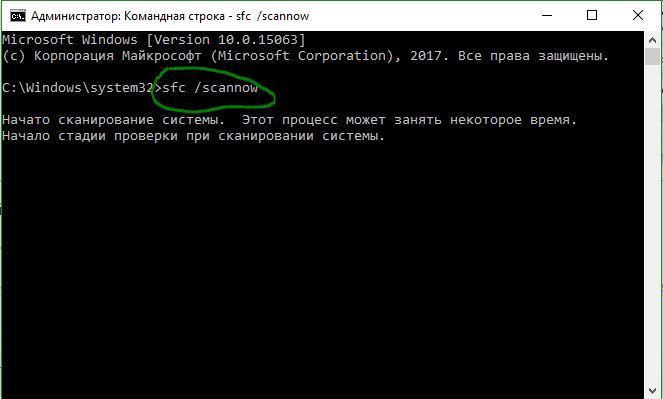
Выполнение команд sfc и DISM в командной строке
Повреждение файлов DirectX, C++ распространяемых компонентов или системных библиотек Windows может блокировать инициализацию D3D11.
- Откройте Командную строку или PowerShell от имени администратора.
- Выполните проверку целостности системных файлов:
Процесс займёт 10-20 минут. Если обнаружены повреждения, система попытается их исправить.sfc /scannow - После завершения
sfcзапустите восстановление образа системы:DISM /Online /Cleanup-Image /RestoreHealth - Перезагрузите компьютер и проверьте, исчезла ли ошибка.
Способ 3: Отключение аппаратного ускорения в приложении
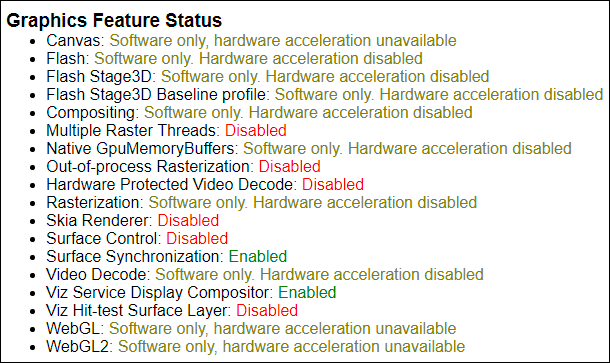
Отключение аппаратного ускорения в Chrome
Некоторые приложения (особенно браузеры или старые программы) могут некорректно использовать GPU. Отключение аппаратного ускорения заставит их работать через программный рендеринг.
- В браузерах (Chrome, Firefox, Edge):
- Откройте
Настройки→Система(илиПроизводительность). - Отключите опцию «Использовать аппаратное ускорение, если оно доступно».
- Перезапустите браузер.
- Откройте
- В других программах:
- Найдите в настройках приложения (обычно
Настройки→ГрафикаилиПроизводительность) опцию, связанную с GPU или Direct3D, и отключите её. - Если такой опции нет, попробуйте запустить программу с ключом
--disable-gpu(для некоторых приложений).
- Найдите в настройках приложения (обычно
Способ 4: Переустановка DirectX
Хотя DirectX 11 встроен в Windows 10/11, некоторые компоненты (например, DirectX 9 или C++ библиотеки) могут отсутствовать или быть повреждены.
- Скачайте DirectX End-User Runtime с официального сайта Microsoft: DirectX End-User Runtime Web Installer.
- Запустите установщик и следуйте инструкциям. Он установит недостающие компоненты DirectX 9, 10 и 11.
- После установки перезагрузите компьютер.
Способ 5: Проверка аппаратной части и перегрев
Если все программные методы не помогли, возможно, проблема в железе.
- Проверьте температуру видеокарты:
- Используйте утилиты HWMonitor или MSI Afterburner.
- Под нагрузкой (игра, стресс-тест) температура GPU не должна превышать 85–90°C.
- Очистите систему охлаждения:
- Если компьютер давно не чистый, запылённые радиаторы и вентиляторы приводят к перегреву и троттлингу.
- Проверьте видеопамять (VRAM):
- Запустите тест памяти MemTest86 или встроенный в Valley Benchmark.
- Ошибки могут указывать на неисправность GPU или его памяти.
Профилактика
- Регулярно обновляйте драйверы видеокарты — проверяйте обновления раз в месяц.
- Устанавливайте обновления Windows — многие пакеты содержат исправления для DirectX и графического стека.
- Избегайте «пиратских» или модифицированных драйверов — используйте только официальные релизы.
- Следите за температурой системы — обеспечьте хорошую вентиляцию корпуса и регулярно чистите пыль.
- Не отключайте антивирус на постоянной основе — некоторые вредоносные программы могут повреждать системные файлы DirectX.