Что означает ошибка 5
Ошибка 5 в Windows — это системный код ERROR_ACCESS_DENIED, который означает «Доступ запрещён». Система блокирует операцию, так как текущий пользователь или процесс не имеет необходимых прав. Полный текст ошибки: «Ошибка 5: доступ запрещён» (англ. «Error 5: Access is denied»).
Ошибка возникает в типичных сценариях:
- Запуск или установка программ.
- Копирование, перемещение или удаление файлов и папок.
- Доступ к сетевым ресурсам или принтерам.
- Изменение системных настроек или реестра.
Код указывает на проблему с безопасностью и требует проверки прав доступа или настроек защиты.
Причины возникновения
Ошибку 5 вызывают следующие конкретные причины:
- Недостаточные права пользователя — учётная запись не входит в группу администраторов или не имеет явных разрешений на объект.
- Блокировка файла другим процессом — файл или папка заняты системой, антивирусом или другой программой.
- Вмешательство антивируса или брандмауэра — защитное ПО ошибочно блокирует операцию как потенциальную угрозу.
- Повреждение системных файлов — повреждены компоненты, отвечающие за управление доступом.
- Слишком строгие настройки UAC — Контроль учётных записей препятствует операциям, требующим повышенных прав.
- Групповые политики или корпоративные ограничения — в сетевых средах администратор может ограничивать доступ.
- Некорректные права доступа на объекте — даже администратор получит отказ, если у файла или папки явно заданы ограниченные разрешения.
Способы решения
Для исправления ошибки 5 в Windows выполните следующие действия в указанном порядке. Начните с самых простых способов и переходите к более сложным только если предыдущие не помогли.
Способ 1: Запуск от имени администратора
Если ошибка возникает при запуске программы, используйте повышенные права.
- Найдите исполняемый файл программы (.exe) или ярлык.
- Щёлкните по нему правой кнопкой мыши.
- В контекстном меню выберите «Запуск от имени администратора».
- Если появится запрос UAC, нажмите «Да».
Этот метод решает проблему, если причина в недостатке прав у текущего пользователя. Если ошибка связана с конкретным файлом или системной настройкой, переходите к следующим способам.
Способ 2: Проверка и изменение прав доступа
Если ошибка возникает при работе с определённым файлом или папкой, настройте разрешения.
Если ошибка возникает при работе с определённым файлом или папкой, настройте разрешения.
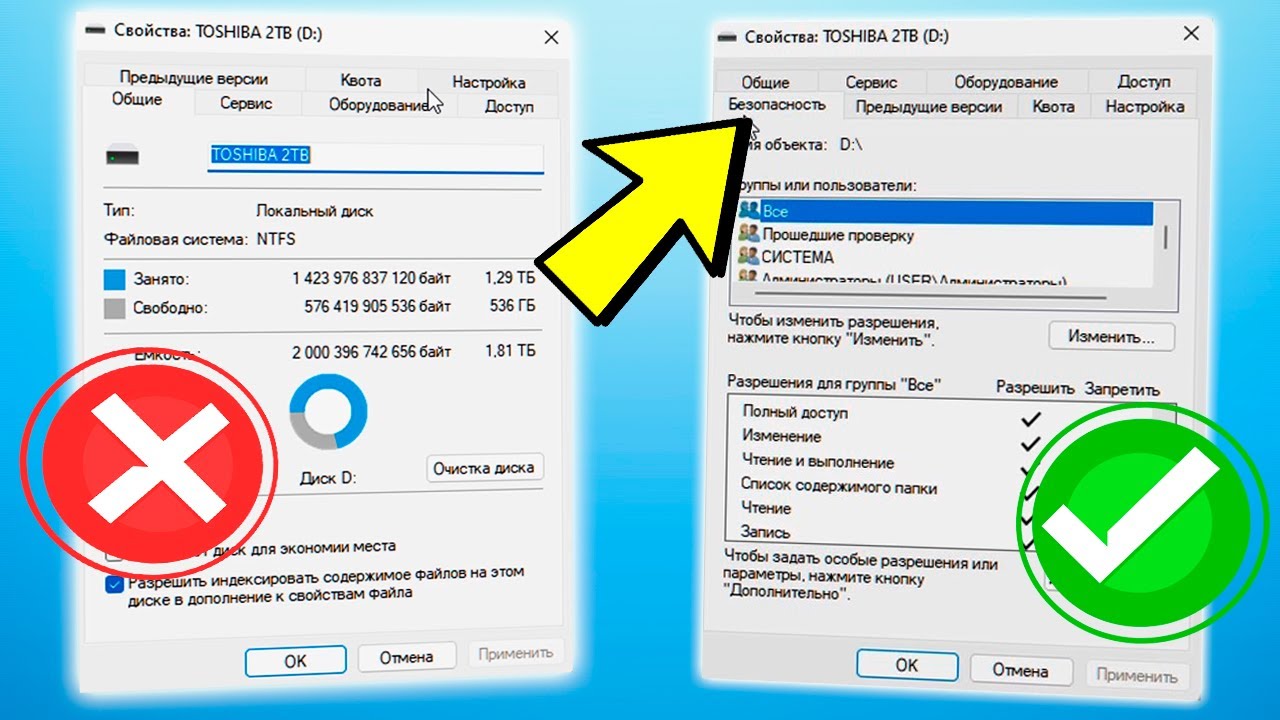
Настройка прав доступа через вкладку Безопасность
- Нажмите правой кнопкой мыши на проблемный файл или папку.
- Выберите «Свойства» → вкладка «Безопасность».
- Нажмите «Изменить» (или «Дополнительно» для расширенных настроек).
- В списке «Группы или имена пользователей» найдите свою учётную запись. Если её нет, нажмите «Добавить», введите имя пользователя, «Проверить имена» → «OK».
- Выберите учётную запись и установите необходимые разрешения: для полного доступа отметьте «Полный доступ», для чтения — «Чтение и выполнение», «Чтение».
- Нажмите «Применить» и «OK» во всех окнах.
- Повторите операцию, которая вызывала ошибку.
⚠️ Важно: Не изменяйте права для системных файлов и встроенных учётных записей (например, SYSTEM), если не уверены в действиях. Это может нарушить работу Windows.
Способ 3: Временное отключение антивируса и брандмауэра
Защитное ПО может блокировать доступ ошибочно.
Защитное ПО может блокировать доступ ошибочно.
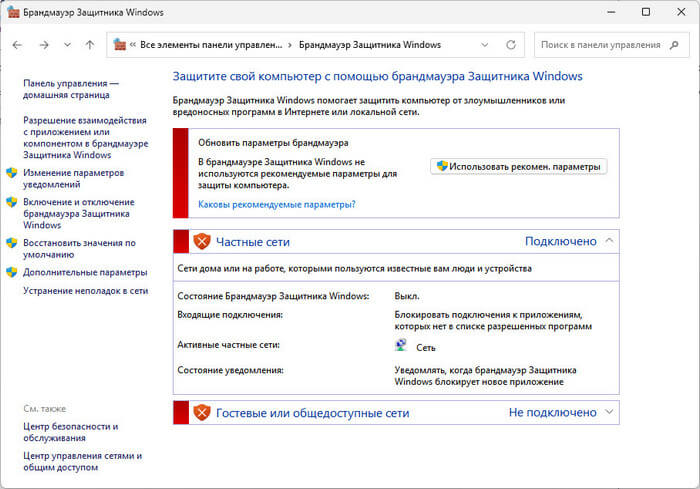
Включение и отключение брандмауэра Windows
- Отключите антивирус:
- Откройте интерфейс антивируса (через значок в системном трее).
- Найдите «Защита в реальном времени» или аналогичную опцию.
- Временно отключите все компоненты (на 10–15 минут).
- Отключите брандмауэр Windows:
- Откройте «Панель управления» → «Брандмауэр Защитника Windows».
- Выберите «Включение и отключение брандмауэра».
- Отключите брандмауэр для частных и публичных сетей → «OK».
- Проверьте, устранена ли ошибка.
- Обязательно включите антивирус и брандмауэр обратно.
- Если проблема решена, настройте исключения в антивирусе для программы или папки.
Способ 4: Восстановление системных файлов через SFC и DISM
Повреждённые системные файлы могут нарушать механизмы безопасности.
- Откройте меню «Пуск», введите «cmd».
- Щёлкните правой кнопкой мыши на «Командная строка» → «Запуск от имени администратора».
- Выполните команду:
Процесс займёт 10–20 минут.sfc /scannow - После завершения выполните:
Убедитесь, что компьютер подключён к интернету для загрузки исходных файлов.DISM /Online /Cleanup-Image /RestoreHealth - Перезагрузите ПК и проверьте, устранена ли ошибка.
Способ 5: Настройка или временное снижение UAC
Слишком строгий Контроль учётных записей может блокировать операции.
- Откройте «Панель управления» → «Учетные записи пользователей» → «Изменение параметров контроля учётных записей».
- Ползунок определяет уровень уведомлений:
- «Всегда уведомлять» — максимальная безопасность.
- «Уведомлять только при попытках изменить системные настройки» — рекомендуется.
- «Никогда не уведомлять» — минимальная безопасность (временно для теста).
- Для теста установите «Никогда не уведомлять» → «OK».
- Перезагрузите компьютер и проверьте, исчезла ли ошибка.
- Если проблема решена, верните промежуточный уровень или настройте исключения для конкретных программ. Не оставляйте UAC отключённым постоянно.
Способ 6: Проверка на вредоносное ПО
Вредоносные программы часто изменяют права доступа или блокируют системные функции.
- Запустите антивирусное ПО и выполните полное сканирование системы (не быстрое).
- Дополнительно используйте специализированные утилиты, например, Malwarebytes (бесплатная версия), для обнаружения потенциально нежелательных программ.
- После очистки перезагрузите компьютер и проверьте, остаётся ли ошибка.
Профилактика
Чтобы минимизировать риск ошибки 5 в будущем:
- Используйте стандартную учётную запись для повседневных задач — резервируйте администратора для установки ПО и изменения системных настроек.
- Регулярно обновляйте Windows и антивирус — обновления закрывают уязвимости безопасности.
- Настраивайте права доступа осознанно — выдавайте минимально необходимые разрешения. Избегайте «Полный доступ» для всех пользователей.
- Не отключайте UAC полностью — настройте уровень или исключения, а не отключайте полностью.
- Создавайте точки восстановления перед значительными изменениями (установка ПО, редактирование реестра).
- Не запускайте неизвестные программы от администратора — это может привести к изменению прав доступа вредоносным ПО.
Следование этим рекомендациям поможет не только исправить текущую ошибку 5, но и предотвратить её повторение.