Что означает ошибка 1068
Ошибка 1068 (полный текст: "Не удалось запустить службу. Зависимости службы не найдены") возникает в Windows, когда система не может запустить службу из-за отсутствия или недоступности одной или нескольких служб, от которых она зависит.
Типичные сценарии появления:
- При попытке запуска службы в оснастке
services.msc. - При установке или запуске программ, требующих работы фоновых служб (SQL Server, VMware, антивирусы).
- В журнале событий Windows (Event Viewer) в разделе Система с источником Service Control Manager.
- При подключении нового оборудования (принтер, сетевая карта), драйвер которого требует фоновой службы.
Причины возникновения
Ошибка 1068 — это почти всегда проблема с конфигурацией в реестре Windows или повреждением системных компонентов. Основные причины:
- Зависимая служба отключена или удалена. Самая частая причина. Например, служба "Служба маршрутизации и удалённого доступа" зависит от "Службы автоматического обновления". Если последняя отключена, первая не запустится с ошибкой 1068.
- Повреждение записей зависимостей в реестре. Ключи
HKLM\SYSTEM\CurrentControlSet\Services\<Имя_Службы>\DependOnServiceилиDependOnGroupмогут быть пустыми, содержать неверные имена служб или быть повреждены. - Повреждение системных файлов. Файлы
services.exeили библиотеки, связанные с управлением службами, повреждены. - Конфликт после удаления ПО. Неполное удаление программы оставило в реестре записи о зависимых службах, которые больше не существуют.
- Повреждение образа Windows. Системные компоненты, отвечающие за обработку зависимостей, работают некорректно.
Способ 1: Проверка и ручной запуск зависимых служб
Это самый быстрый и безопасный первый шаг. Вам нужно узнать, какая именно служба является зависимостью.
- Откройте Диспетчер задач (Ctrl+Shift+Esc) → вкладка Службы. Найдите службу, которую не удаётся запустить. Запомните её имя (например,
wuauserv). - Нажмите Win + R, введите
services.mscи нажмите Enter. - Найдите в списке службу, которая не запускается. Откройте её Свойства.
- Перейдите на вкладку Зависимости. Вы увидите два списка:
- Эта служба зависит от следующих компонентов: (нижний список) — это службы, которые должны быть запущены перед данной.
- Следующие компоненты зависят от этой службы: (верхний список) — службы, которые зависят от данной.
- Действие: Проверьте каждую службу из списка "Эта служба зависит от..." (нижний список):
- Убедитесь, что для каждой из них в столбце "Состояние" стоит "Выполняется".
- Если служба остановлена, попробуйте запустить её вручную (кнопка Запустить).
- Если служба имеет тип запуска "Отключена", измените его на "Вручную" или "Автоматически" и попробуйте запустить.
💡 Совет: Часто проблемной оказывается служба "Служба загрузки драйверов Windows" (Driver Framework) или "Служба маршрутизации и удалённого доступа". Проверьте их состояние.
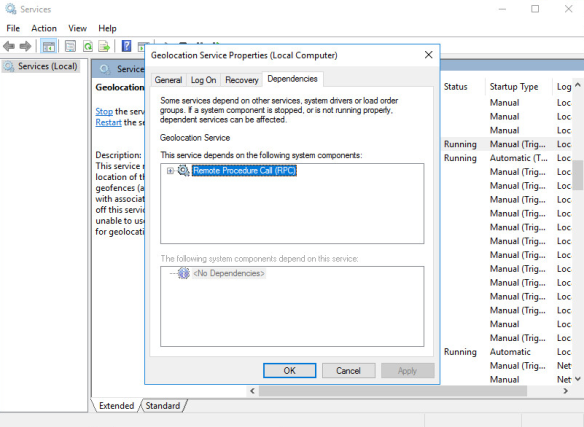
Вкладка 'Зависимости' в свойствах службы Windows в оснастке services.msc
Способ 2: Восстановление системных файлов (SFC и DISM)
Повреждение системных компонентов, управляющих службами, может вызывать ошибку 1068. Восстановим их.
- Откройте Командную строку (cmd) или PowerShell от имени администратора.
- Выполните команду для проверки и восстановления целостности защищённых системных файлов:
Процесс займёт 10-20 минут. Дождитесь завершения. Если SFC нашёл и исправил файлы, перезагрузите компьютер и проверьте, решена ли проблема.sfc /scannow - Если SFC не помог или сообщил о невозможности исправления, выполните более глубокое восстановление образа системы с помощью DISM:
После завершения снова запуститеDISM /Online /Cleanup-Image /RestoreHealthsfc /scannowи перезагрузите ПК.

Выполнение команды sfc /scannow в командной строке с правами администратора
Способ 3: Ручное исправление записей зависимостей в реестре
Внимание! Работа с реестром опасна. Создайте точку восстановления системы (systempropertiesprotection) или экспортируйте изменяемый ключ перед внесением изменений.
- Нажмите Win + R, введите
regedit, нажмите Enter. - Перейдите по пути, заменив
<Имя_Службы>на имя проблемной службы (например,Spoolerдля диспетчера печати):HKEY_LOCAL_MACHINE\SYSTEM\CurrentControlSet\Services\<Имя_Службы> - В правой панели найдите параметр
DependOnService(тип REG_MULTI_SZ). Двойной щелчок для редактирования. - В открывшемся окне вы увидите список имён служб, от которых зависит ваша служба. Каждое имя — с новой строки.
- Проверьте правильность имён. Они должны точно соответствовать именам служб в системе (можно сверить в
services.msc). - Удалите пустые строки или мусорные записи.
- Если список пуст, но служба должна зависеть от чего-то (например, от
RpcSs), добавьте корректные имена.
- Проверьте правильность имён. Они должны точно соответствовать именам служб в системе (можно сверить в
- Также проверьте параметр
DependOnGroup(если есть). Обычно он должен быть пуст или содержатьPlugPlayдля служб, связанных с оборудованием. - Нажмите ОК, закройте редактор реестра и перезагрузите компьютер.
Способ 4: Полная переустановка проблемного ПО/драйвера
Если ошибка 1068 возникает для службы, связанной с конкретным приложением (например, MySQL, OracleServiceXE, VMware NAT Service), проблема, скорее всего, в его установке.
- Полностью удалите проблемное программное обеспечение через Панель управления → Программы и компоненты или Параметры Windows → Приложения.
- После удаления перезагрузите компьютер.
- Скачайте последнюю стабильную версию драйвера/ПО с официального сайта производителя.
- Установите программу от имени администратора (правая кнопка мыши → "Запуск от имени администратора").
- В процессе установки убедитесь, что выбран вариант полной установки всех компонентов, включая службы.
- После установки снова перезагрузите систему и проверьте, запускается ли служба.
Профилактика
- Не отключайте системные службы Windows, особенно те, что указаны как зависимости в свойствах других служб. Используйте тип запуска "Вручную", если не уверены.
- Устанавливайте ПО и драйверы только с официальных источников и совместимые с вашей версией Windows.
- Создавайте точку восстановления системы перед установкой крупных обновлений, драйверов или программ.
- Регулярно выполняйте
sfc /scannow(раз в месяц) для поддержания целостности системных файлов. - При удалении программ используйте официальные деинсталляторы, чтобы система корректно удалила связанные службы и записи реестра.