Ошибка даты сертификата в Windows
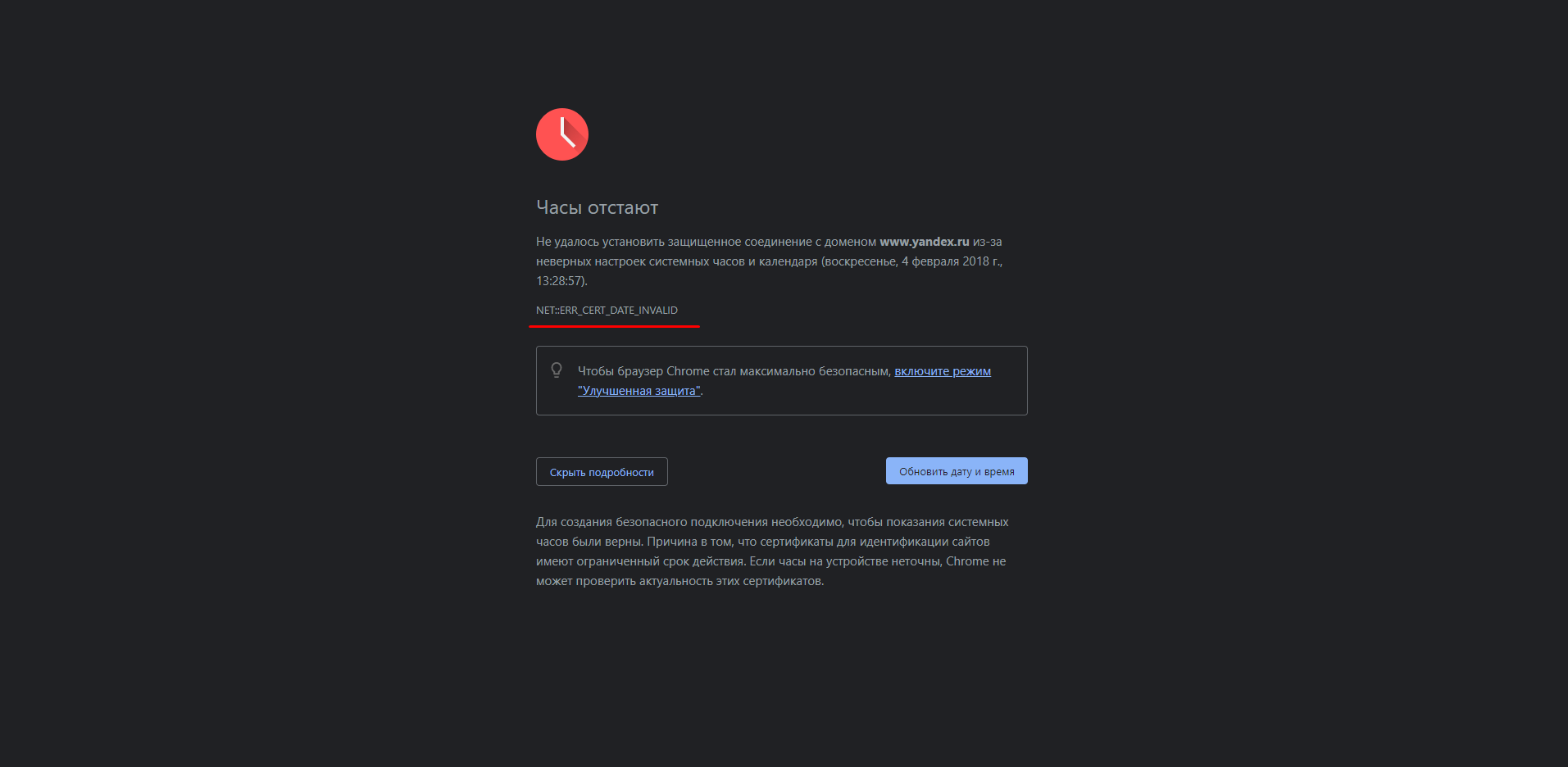
Типичное сообщение об ошибке в браузере Chrome
Ошибка "Сертификат: дата недействительна" (код 0x80092004 или CERT_E_EXPIRED) возникает, когда Windows обнаруживает, что текущее системное время не попадает в период действия SSL/TLS-сертификата. Это может быть из-за просроченного сертификата, неактивного (будущего) срока или неверных настроек времени на компьютере. Проблема проявляется в браузерах (Chrome, Edge) и приложениях, использующих зашифрованные соединения, блокируя доступ к сайтам.
Основные причины
Системное время сильно расходится с реальным. Часы спешат или отстают более чем на несколько минут. Корневой или промежуточный сертификат в хранилище Windows просрочен. Хранилище сертификатов повреждено или содержит неверные записи. Антивирус с функцией HTTPS-сканирования подменяет сертификаты своими, и их срок истёк. Корпоративный прокси или VPN использует самоподписанный или просроченный сертификат.
Проверка и исправление системного времени
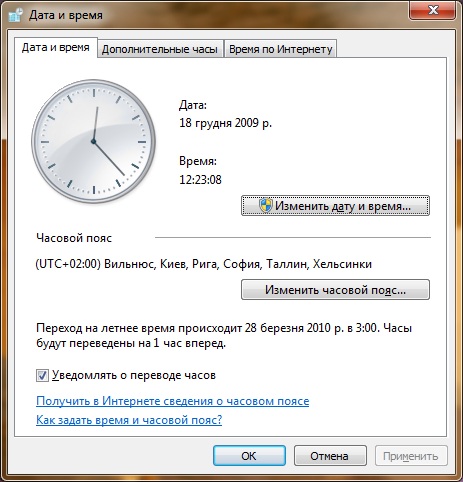
Настройка синхронизации времени с сервером time.windows.com
Неправильное время — самая частая причина. Исправьте его в первую очередь.
- Откройте Панель управления → Часы и регион → Дата и время.
- На вкладке "Дата и время" проверьте показания. При необходимости установите правильные значения вручную.
- Перейдите на вкладку "Интернет-время", нажмите "Изменить параметры".
- Убедитесь, что стоит галочка "Синхронизировать с сервером времени в интернете" и указан сервер
time.windows.com. Нажмите "Обновить сейчас" → "OK". - Для принудительной синхронизации откройте командную строку от администратора и выполните:
w32tm /resync - Перезагрузите компьютер и проверьте, исчезла ли ошибка.
Обновление корневых сертификатов Windows
Корневые сертификаты обновляются через Центр обновления, но обновления могут быть пропущены.
- Откройте Параметры Windows (Win + I) → Обновление и безопасность → Центр обновления Windows.
- Нажмите "Проверить наличие обновлений" и установите все доступные, особенно накопительные. Они часто включают обновления корневых сертификатов.
- Альтернативно, используйте командную строку от администратора:
Первая команда загружает обновлённые сертификаты, вторая добавляет их в хранилище, третья удаляет временный файл.certutil -generateSSTFromWU roots.sst certutil -addstore -f root roots.sst del roots.sst - Перезапустите браузер.
Проверка и очистка хранилища сертификатов
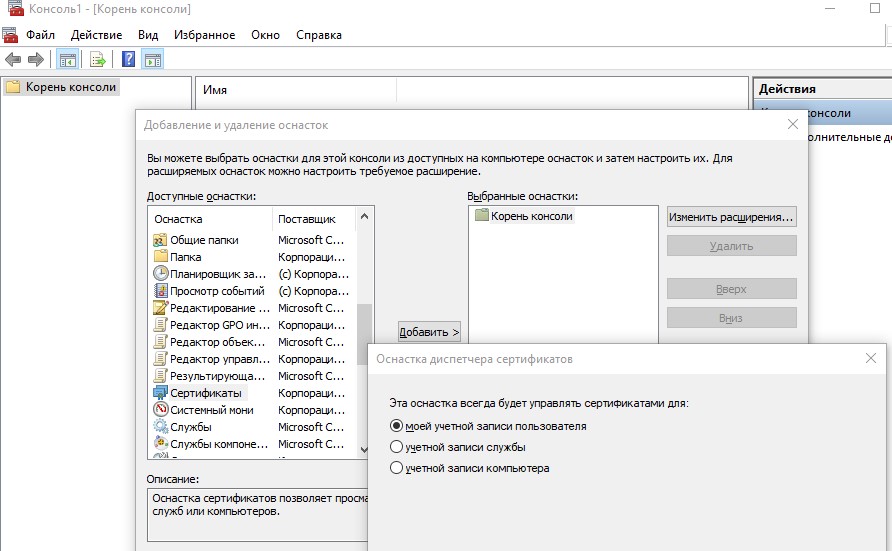
Удаление просроченных сертификатов из хранилища доверенных корневых центров
Повреждённое хранилище может содержать просроченные записи.
- Запустите certmgr.msc через меню "Выполнить" (Win + R). Для системного хранилища используйте certlm.msc (требует прав администратора).
- В оснастке разверните "Сертификаты — текущий пользователь" → "Доверенные корневые центры сертификации" → "Сертификаты".
- Отсортируйте по столбцу "Срок действия" и найдите сертификаты с истёкшей датой.
- Удалите все просроченные (правая кнопка → "Удалить"). Не удаляйте сертификаты с будущей датой начала действия — они станут активными позже.
- После очистки загрузите свежие корневые сертификаты, как в предыдущем шаге.
Проверка антивируса и межсетевого экрана
Антивирусы с инспекцией HTTPS подменяют сертификаты сайтов своими. Если их сертификат просрочен, возникает ошибка.
- Временно отключите антивирус (через значок в трее или настройки). Для встроенного Защитника Windows отключение не требуется.
- Перезапустите браузер и попробуйте открыть сайт.
- Если ошибка исчезла, проблема в антивирусе:
- Обновите антивирус до последней версии.
- В настройках найдите раздел "Сканирование HTTPS", "Инспекция SSL" или "Анализ зашифрованного трафика" и отключите его. Для постоянного решения добавьте проблемный сайт в исключения.
- Если используете сторонний фаервол, проверьте его настройки SSL-инспекции.
Проверка прокси-сервера и VPN
В корпоративных сетях или при использовании корпоративного VPN часто применяется прокси с собственным сертификатом.
- Определите, используется ли прокси. В браузере: Настройки → Система → Открыть настройки прокси. Или в командной строке:
netsh winhttp show proxy - Если прокси активен, запросите у системного администратора актуальный сертификат центра сертификации для этого прокси.
- Импортируйте сертификат:
- Дважды щёлкните файл
.crtили.cer. - Нажмите "Установить сертификат" → "Локальный компьютер" → "Да" для подтверждения UAC.
- Выберите "Поместить все сертификаты в следующее хранилище" → "Доверенные корневые центры сертификации".
- Дважды щёлкните файл
- Перезагрузите браузер.
Если проблема не устранена
- Проверьте, не установлены ли сторонние корневые сертификаты с истёкшим сроком. Удалите их через
certmgr.msc. - Создайте нового пользователя Windows и проверьте, возникает ли ошибка под ним. Если нет — проблема в профиле текущего пользователя.
- В крайнем случае выполните восстановление системных файлов:
sfc /scannow
dism /online /cleanup-image /restorehealth
Профилактика
Включайте автоматическую синхронизацию времени. Устанавливайте регулярно обновления Windows, особенно накопительные. Следите за сроком действия корпоративных прокси-сертификатов. Не устанавливайте неизвестные корневые сертификаты из непроверенных источников.