Причины повреждения BIOS
Повреждение BIOS (BIOS corruption) — это критический сбой, при котором системный код на материнской плате становится нечитаемым или некорректным. Компьютер не проходит POST, не подаёт видеосигнал и может мигать индикаторами или издавать коды ошибок (например, BIOS ROM checksum failure). Основные причины:
- Прерванное обновление BIOS. Отключение питания или случайная перезагрузка во время прошивки.
- Несовместимая версия прошивки. Попытка установить BIOS, собранный для другой модели или ревизии платы.
- Вирусное воздействие. Некоторые вредоносные программы целенаправленно перезаписывают сектор BIOS.
- Аппаратный сбой. Выход из строя чипа памяти BIOS, проблемы с цепями питания материнской платы.
- Ошибка утилиты обновления. Сбой в программе производителя или использование неофициальных методов прошивки.
Способ 1: Аппаратная кнопка (BIOS Flashback / Q-Flash Plus)
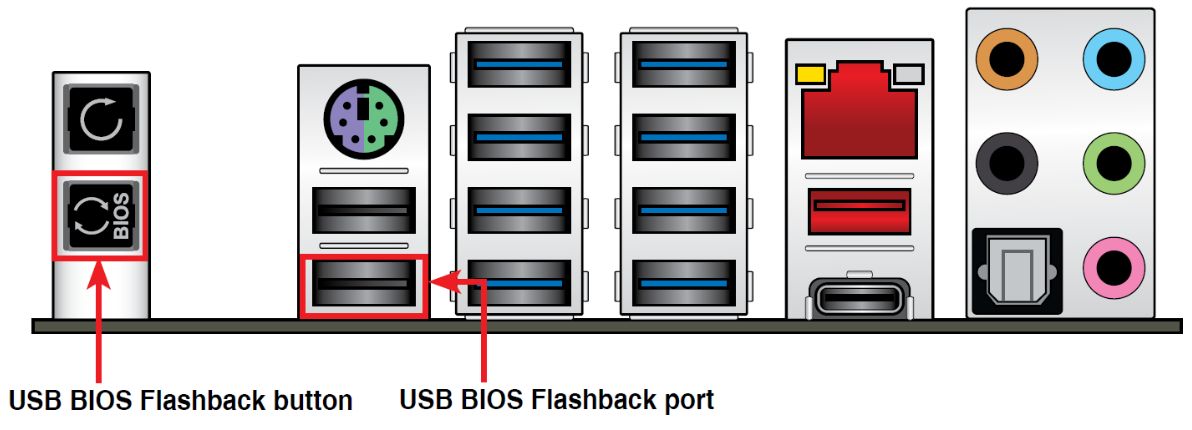
Фотография расположения синей кнопки BIOS Flashback на материнской плате ASUS
Самый надёжный метод для плат с поддержкой функции восстановления (ASUS, Gigabyte, MSI, ASRock).
- На рабочем компьютере скачайте точную версию BIOS для вашей модели материнской платы с официального сайта.
- Переименуйте скачанный файл в имя, указанное в руководстве (например,
GIGABYTE.bin,MSI.ROMилиASUS.CAP). Без этого утилита не распознает файл. - Отформатируйте USB-флешку в FAT32 и скопируйте переименованный файл в корень диска (без папок).
- Выключите компьютер и отключите кабель питания.
- Вставьте флешку в конкретный USB-порт, отмеченный на плате как «BIOS» или «USB BIOS Flashback» (обычно задний порт 2.0).
- Нажмите и удерживайте кнопку Flash BIOS (обычно синяя, с иконкой стрелки) до начала мигания светодиода. Процесс займёт 3–7 минут. Не прерывайте!
- После завершения (светодиод гаснет или загорается постоянно) выключите ПК, извлеките флешку и включите заново.
⚠️ Важно: На некоторых старых платах ASUS для работы Flashback требуется установленный процессор и хотя бы одна планка оперативной памяти. Уточняйте требования в документации.
Способ 2: Встроенная утилита (Q-Flash, M-Flash, EZ Flash)
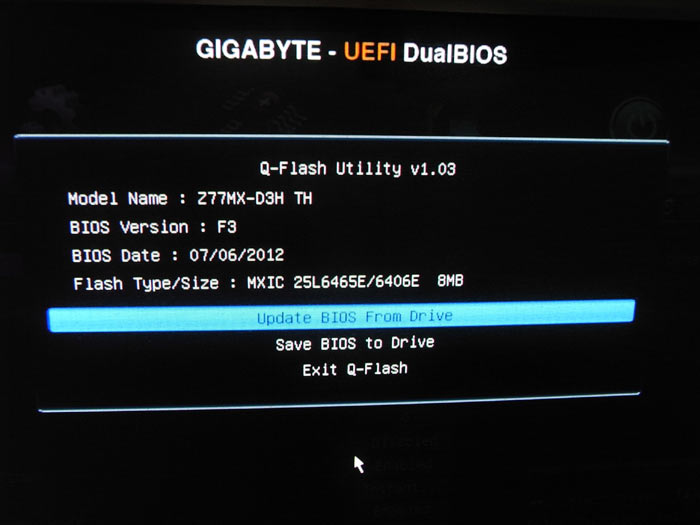
Официальный скриншот интерфейса утилиты Q-Flash для обновления BIOS на материнской плате Gigabyte
Если BIOS частично работает и вы видите логотип при включении, но система не загружается:
- Вставьте подготовленную USB-флешку.
- Включите ПК и сразу начните нажимать клавишу для входа в BIOS (Del, F2, F12 — зависит от производителя).
- Найдите в меню утилиту обновления: Q-Flash (Gigabyte), M-Flash (MSI), ASUS EZ Flash.
- В утилите выберите файл прошивки с флешки и запустите процесс. После завершения сохраните настройки (F10) и перезагрузитесь.
Способ 3: Перепрошивка чипа на другой рабочей плате
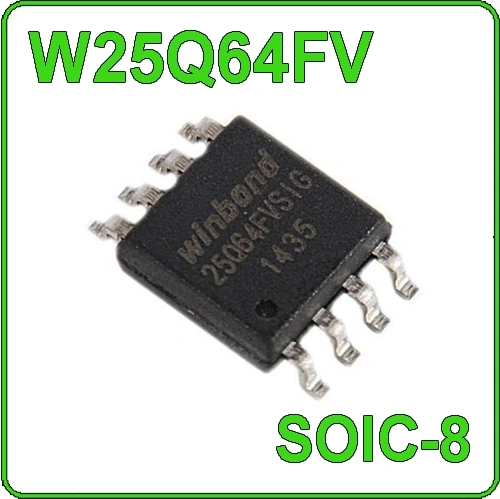
Крупный план чипа памяти BIOS Winbond W25Q64FV в корпусе SOIC-8 с маркировкой
Если BIOS полностью мёртв (ничего не отображается), а аппаратной кнопки нет:
- Подготовьте рабочую материнскую плату той же модели (или с совместимым чипсетом и сокетом BIOS).
- Аккуратно извлеките чип BIOS (обычно 8-пиновой DIP или SOIC) с нерабочей платы с помощью паяльника или специального зажима.
- Вставьте чип в сокет на рабочей плате, соблюдая ориентацию (выступ и метка).
- Загрузитесь с рабочей платы, запустите утилиту прошивки (Q-Flash и т.д.) и прошейте чип с USB-флешки.
- После успешной прошивки верните чип на исходную материнскую плату.
⚠️ Внимание: Метод рискованный. Неправильная установка чипа или прошивка несовместимого ПО может окончательно вывести плату из строя. Используйте только если другие методы недоступны.
Способ 4: Замена чипа BIOS
Если чип физически повреждён (например, при коротком замыкании):
- Приобретите совместимый чип (например, Winbond W25Q64FV).
- Снимите старый чип с помощью паяльной станции или программатора (CH341A).
- Установите новый чип, аккуратно распаяв контакты.
- Прошейте чип через программатор или на рабочей плате, как описано в способе 3.
Рекомендуется обратиться в сервисный центр при отсутствии опыта пайки BGA-компонентов.
Профилактика
- Стабильное электропитание. При обновлении BIOS подключайте ПК к ИБП (UPS), ноутбук — к сети.
- Не прерывайте процесс прошивки. Не нажимайте кнопки, не выключайте питание.
- Скачивайте BIOS только с официального сайта. Убедитесь, что версия предназначена именно для вашей ревизии платы (например, rev 1.0).
- Создавайте резервную копию текущего BIOS через утилиту производителя (опция «Save BIOS to File» в меню BIOS).
- Избегайте бета-версий прошивки для повседневного использования.