Что означает ошибка 0x80072efd
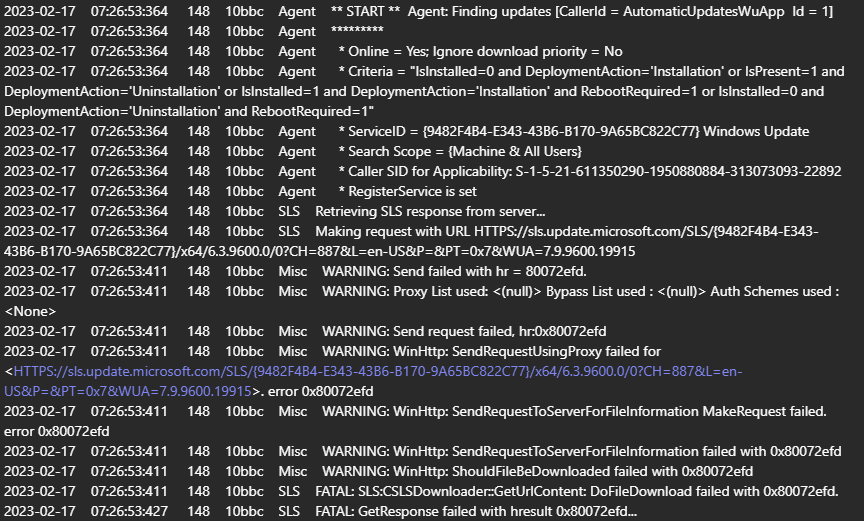
Окно Центра обновления Windows с сообщением об ошибке 0x80072efd при проверке обновлений
Ошибка 0x80072efd появляется, когда Центр обновления Windows не может установить защищённое SSL-соединение с серверами Microsoft. Обычно система показывает сообщение: «Возникла ошибка 0x80072efd при проверке наличия обновлений».
Проблема возникает при попытке загрузить список или файлы обновлений. Причина — не в самих обновлениях, а в сетевом соединении между вашим компьютером и серверами windowsupdate.microsoft.com.
Основные причины
Ошибка 0x80072efd почти всегда связана с сетевыми ограничениями или блокировками. Вот основные причины:
- Нет стабильного интернет-соединения — обрывы, низкая скорость или блокировка доступа к серверам Microsoft.
- Брандмауэр или антивирус блокируют HTTPS-запросы — защитное ПО может ошибочно считать трафик Windows Update угрозой.
- Неправильные настройки даты и времени — неверная дата делает SSL-сертификаты серверов недействительными.
- Повреждение компонентов обновлений — проблемы с папкой
SoftwareDistributionили службойwuauserv. - Проблемы с DNS-серверами — ваш DNS не может разрешить адреса серверов обновлений.
Как исправить ошибку 0x80072efd
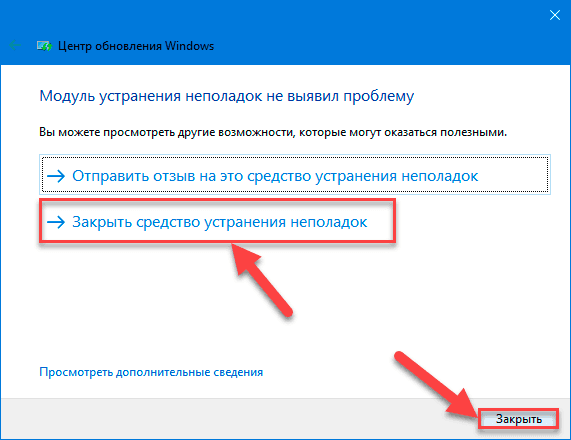
Средство устранения неполадок для Центра обновления Windows в параметрах системы
Попробтуйте решения по порядку, начиная с самого простого.
Способ 1: Проверка интернет-соединения
Убедитесь, что сеть работает стабильно.
- Откройте браузер и попробуйте загрузить несколько сайтов (например,
microsoft.com). - Если сайты не открываются:
- Проверьте, включён ли Wi-Fi или подключён ли сетевой кабель.
- Перезагрузите роутер/модем (выдерните питание на 30 секунд).
- В «Параметрах» → «Сеть и интернет» → «Дополнительные параметры сети» выполните «Сброс сетевых параметров».
- Если интернет есть, но ошибка остаётся, переходите к следующему шагу.
Способ 2: Временное отключение брандмауэра и антивируса
Частой причиной является сторонний антивирус (Avast, Kaspersky, McAfee) или фаервол.
- Откройте панель управления антивируса и временно отключите все компоненты защиты (веб-защиту, файервол, эмулятор).
- Также откройте «Брандмауэр Защитника Windows» → «Включение и отключение брандмауэра» и отключите его для частной и общественной сети.
- Попробуйте снова проверить обновления через «Параметры» → «Обновление и безопасность».
- Обязательно включите брандмауэр и антивирус обратно после проверки! Если это помогло, настройте в антивирусе исключения для:
- Папок:
C:\Windows\System32\,C:\Windows\SoftwareDistribution\ - Процессов:
svchost.exe(с параметром-k netsvcs),wuauclt.exe.
- Папок:
Способ 3: Синхронизация даты и времени
Неправильная дата или время нарушают SSL-соединение.
- Нажмите
Win + I, откройте «Время и язык». - В разделе «Дата и время» включите «Установить время автоматически» и «Установить часовой пояс автоматически».
- Нажмите «Синхронизировать» под «Синхронизировать время».
- Перезагрузите компьютер и проверьте обновления.
Способ 4: Сброс компонентов Windows Update
Этот способ пересоздаст кэш обновлений и перезапустит службы.
- Нажмите
Win + Xи выберите «Windows PowerShell (администратор)» или «Командная строка (администратор)». - Поочерёдно введите команды, нажимая Enter после каждой:
net stop wuauserv
net stop cryptSvc
net stop bits
net stop msiserver
ren C:\Windows\SoftwareDistribution SoftwareDistribution.old
ren C:\Windows\System32\catroot2 catroot2.old
net start wuauserv
net start cryptSvc
net start bits
net start msiserver
Перезагрузите компьютер.
Способ 5: Использование средства устранения неполадок
Встроенное средство автоматически диагностирует и исправляет многие проблемы.
- Откройте «Параметры» (
Win + I). - Перейдите в «Система» → «Устранение неполадок» → «Другие средства устранения неполадок».
- Найдите «Windows Update» и нажмите «Выполнить».
- Следуйте инструкциям на экране. После завершения перезагрузите компьютер.
Профилактика
Чтобы ошибка 0x80072efd не появлялась снова:
- Регулярно проверяйте стабильность сети — особенно при использовании Wi-Fi вдали от роутера.
- Не отключайте службы обновлений (
wuauserv,bits) вручную. Для экономии трафика настройте «Активные часы» в параметрах обновлений. - Обновляйте драйверы сетевых адаптеров через диспетчер устройств или сайт производителя.
- Используйте публичные DNS, такие как
8.8.8.8(Google) или1.1.1.1(Cloudflare), если DNS провайдера нестабильны. - Периодически очищайте кэш обновлений вручную (папка
C:\Windows\SoftwareDistribution), если обновления «зависают».
Если проблема периодически возвращается, возможно, дело в провайдере или корпоративных ограничениях сети — свяжитесь с его поддержкой.