Что означает ошибка 0x800706ба
Ошибка 0x800706ба — это шестнадцатеричный код системной константы RPC_S_SERVER_UNAVAILABLE. Проще говоря, Windows не может установить соединение со службой Remote Procedure Call (RPC). Клиентское приложение (например, установщик обновлений или подключение к сетевому принтеру) отправило запрос, но серверная часть RPC не ответила.
Типичные сценарии появления:
- Подключение сетевого принтера.
- Доступ к административным общим ресурсам (ADMIN$) на удалённом ПК.
- Установка обновлений Windows или программ.
- Запись событий в Журнал событий Windows с источником
RPCSSилиDCOM.
Проблема почти всегда связана с состоянием самой службы RPC, её зависимостей, сетевым стеком или блокировкой брандмауэра.
Основные причины
- Остановка служб RPC или DCOM. Самая частая причина. Службы могли быть отключены вручную, аварийно завершены или не запущены после загрузки системы.
- Повреждение системных библиотек. Критические файлы, такие как
rpcrt4.dllилиrpcss.dll, повреждены или отсутствуют. - Повреждение сетевого стека. Неисправности в стеке TCP/IP или каталоге Winsock нарушают передачу данных на порт 135 (RPC Endpoint Mapper).
- Блокировка брандмауэром. Входящие/исходящие соединения на порт 135/TCP и динамические порты RPC (>1024) блокируются встроенным или сторонним брандмауэром.
- Конфликт драйверов или ПО. Сетевые драйверы, VPN-клиенты, программы для оптимизации системы или некоторые антивирусы могут вмешиваться в работу RPC.
Пошаговое решение
Шаг 1: Перезапуск и проверка служб RPC и DCOM
Начните с этого. В 70% случаев проблема решается здесь.
- Нажмите
Win + R, введитеservices.mscи нажмите Enter. - В списке найдите три ключевые службы:
- Remote Procedure Call (RPC)
- DCOM Server Process Launcher
- RPC Endpoint Mapper
- Для каждой службы:
- Убедитесь, что в столбце "Состояние" стоит "Выполняется".
- Если состояние "Остановлена", щёлкните правой кнопкой → "Запустить".
- Щёлкните правой кнопкой → "Свойства". В поле "Тип запуска" выберите "Автоматически". Нажмите "Применить" и "ОК".
- Закройте окно служб и попробуйте повторить действие, которое вызывало ошибку.
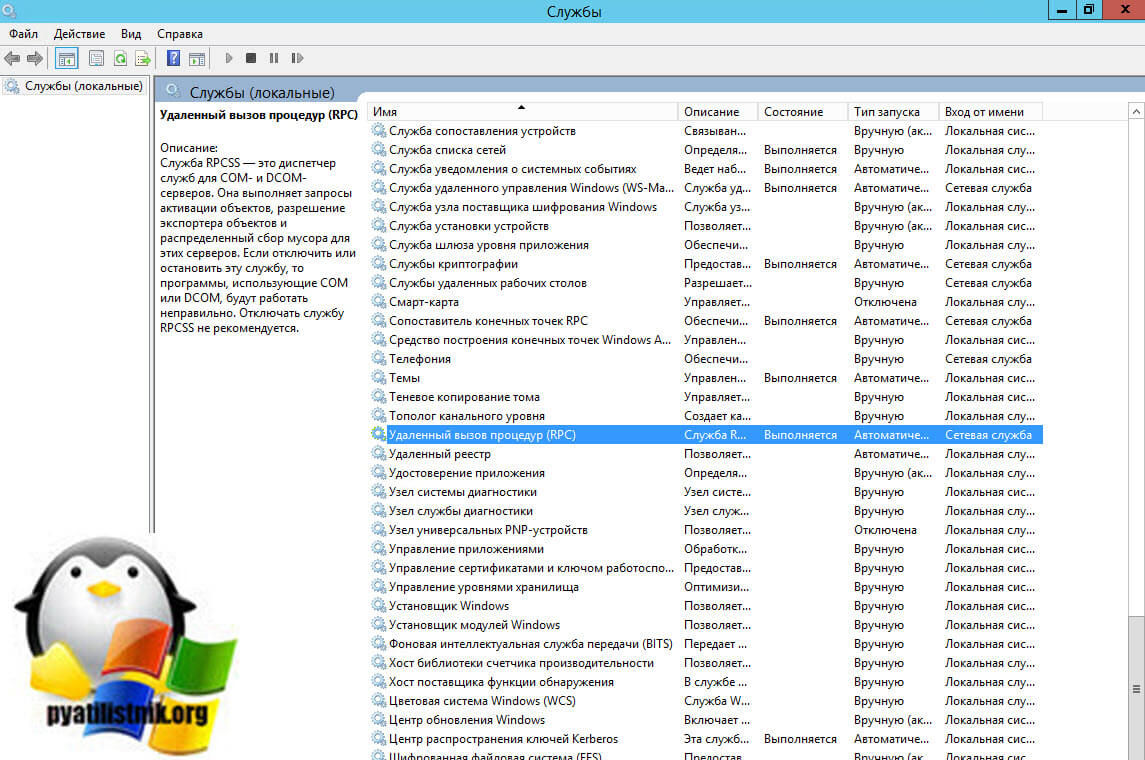
Службы RPC и DCOM в состоянии 'Выполняется'
Шаг 2: Восстановление системных файлов (SFC и DISM)
Если службы работают, но ошибка сохраняется, проверьте целостность системных компонентов.
- Запустите Командную строку или PowerShell от имени администратора.
- Выполните сканирование и восстановление системных файлов:
Процесс займет 10–20 минут. После завершения перезагрузите компьютер.sfc /scannow - Если
sfcне исправил ошибки или сообщил, что не может выполнить восстановление, используйте DISM для восстановления образа системы:
После успешного завершения DISM снова запуститеDISM /Online /Cleanup-Image /RestoreHealthsfc /scannowи перезагрузитесь.
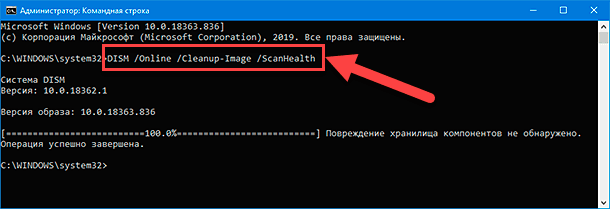
Команды восстановления системных файлов и сброса сети
Шаг 3: Сброс сетевых настроек (TCP/IP и Winsock)
Повреждённый сетевой стек часто является скрытой причиной.
- В открытой Командной строке (администратор) выполните команду сброса TCP/IP:
netsh int ip reset - Затем выполните сброс каталога Winsock:
netsh winsock reset - Важно: После выполнения обеих команд перезагрузите компьютер. Без перезагрузки изменения не вступят в силу.
Шаг 4: Проверка настроек брандмауэра и антивируса
Брандмауэр может блокировать необходимый для RPC трафик.
- Временно отключите сторонний антивирус и его модуль брандмауэра (например, в Avast, Kaspersky, McAfee). Попробуйте выполнить проблемное действие. Если ошибка исчезла — настройте исключения в этом ПО.
- Для брандмауэра Windows:
- Откройте Панель управления → Система и безопасность → Брандмауэр Защитника Windows.
- Слева выберите "Разрешить взаимодействие с приложением или компонентом в брандмауэре Защитника Windows".
- Нажмите "Изменить параметры" (требуются права администратора).
- В списке найдите "Служба удалённого вызова процедур (RPC)".
- Установите галочки в колонках "Частная" и "Публичная" (или хотя бы в той, которая соответствует вашей сети).
- Нажмите ОК и перезагрузите ПК.
- Для стороннего антивируса добавьте исключение для:
- Порта 135/TCP (RPC Endpoint Mapper).
- Процесса
svchost.exeс параметром-k DcomLaunch.
Профилактика повторного возникновения
- Никогда не отключайте службы Remote Procedure Call (RPC) и DCOM Server Process Launcher. Их остановка сделает систему неработоспособной.
- Регулярно устанавливайте обновления Windows. Многие проблемы совместимости и стабильности RPC исправляются в накопительных обновлениях.
- Устанавливайте драйверы и ПО только с официальных сайтов. Сторонние драйверы (для сетевых адаптеров, VPN, виртуальных машин) часто вызывают конфликты.
- При использовании стороннего антивируса не отключайте полностью его модули защиты сети, а настраивайте корректные правила исключений для RPC.