Что означает ошибку 0x8007000B
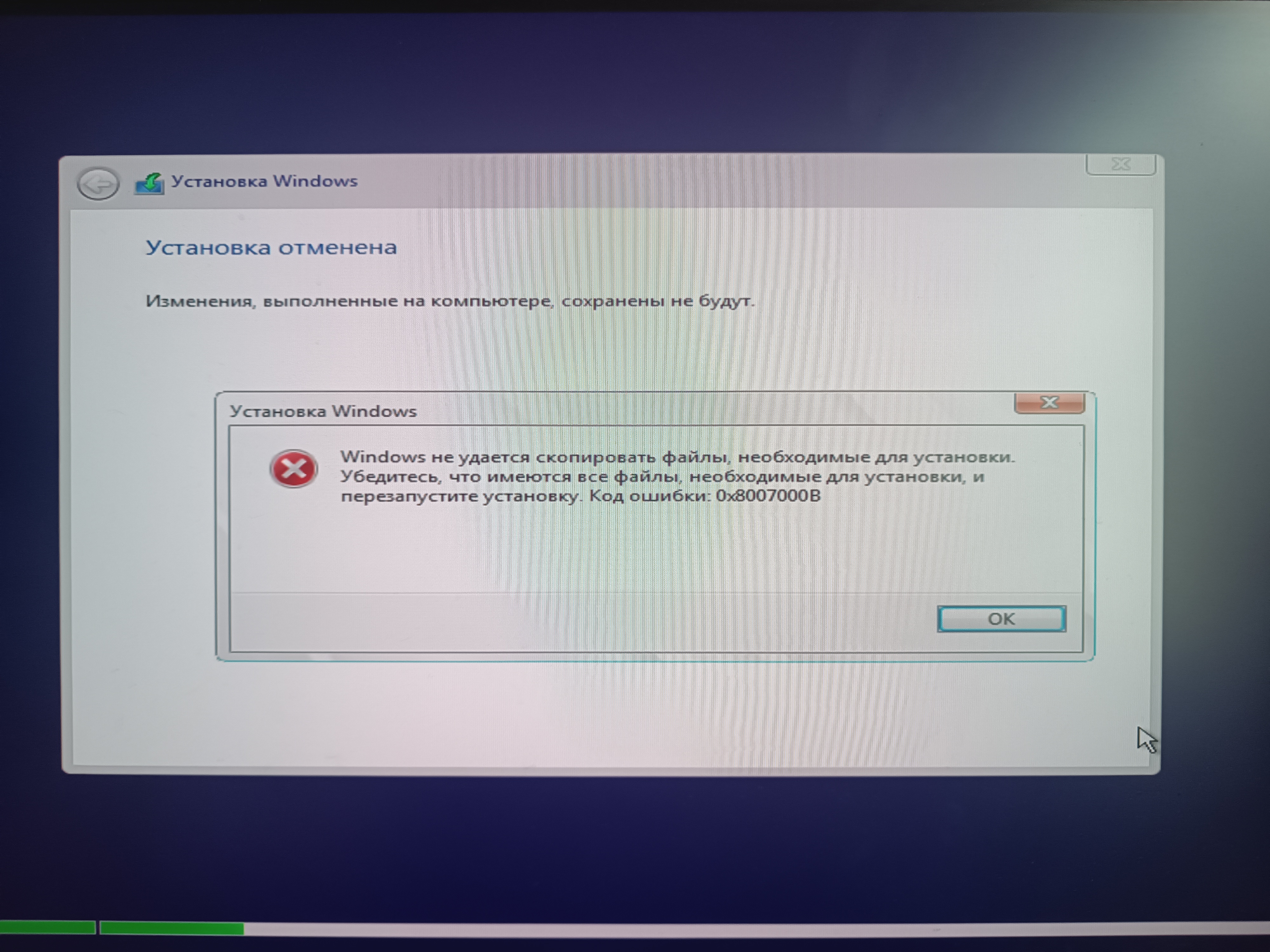
Ошибка 0x8007000B при установке программного обеспечения
Ошибка 0x8007000B — это системный код сбоя, который Windows возвращает при попытке доступа к файлам или ресурсам. В контексте установки программ она обычно соответствует сообщениям:
- «Недопустимое имя файла или тома» (ERROR_INVALID_NAME) — путь содержит запрещённые символы (
* ? < > |) или превышает 260 символов. - «Файл не найден» (ERROR_FILE_NOT_FOUND) — установщик не может найти необходимый компонент.
- «Недопустимая структура данных» — повреждён файл или запись в реестре.
Ошибка появляется при установке приложений (MSI/EXE), обновлении Windows, запуске игр через Steam/Epic или установке драйверов. Сообщение обычно гласит: «Не удалось установить программа. Код ошибки 0x8007000B».
Причины возникновения
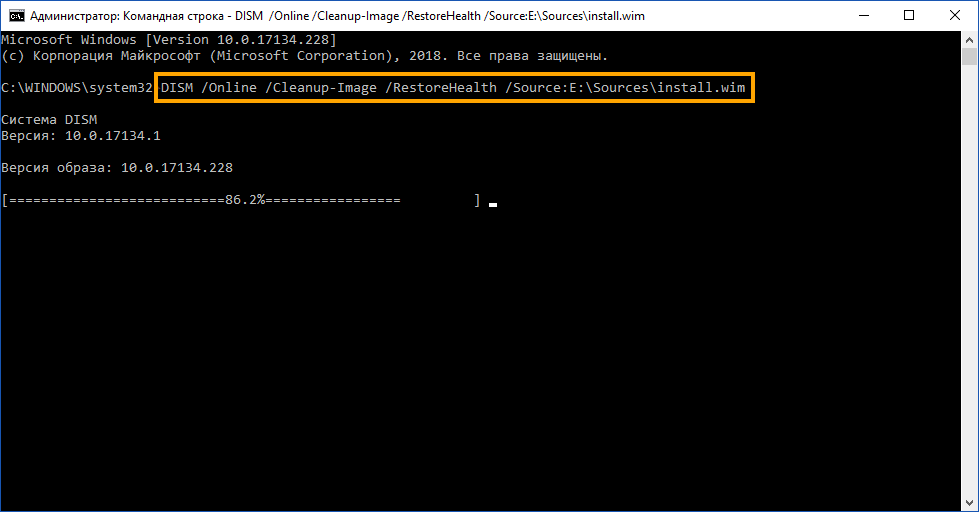
Восстановление системных файлов с помощью SFC и DISM
Ошибка 0x8007000B возникает из-за конкретных проблем:
- Повреждение системных файлов — отсутствие или повреждение критических DLL, компонентов установщика Windows.
- Неверный путь или имя файла — в команде установки указан несуществующий путь, содержащий запрещённые символы, или путь слишком длинный.
- Конфликт с антивирусом/брандмауэром — защитное ПО блокирует доступ установщика к временным папкам (
C:\Windows\Temp) или целевому каталогу. - Недостаточно прав доступа — текущий пользователь не имеет прав на запись в папку установки или системные каталоги.
- Повреждение реестра Windows — некорректные записи в разделе
HKEY_LOCAL_MACHINE\SOFTWARE\Microsoft\Windows\CurrentVersion\Installer. - Недостаток места на диске — на системном диске меньше свободного места, чем требуется для установки.
- Повреждение службы Windows Installer — служба
msiserverотключена или повреждена.
Способ 1: Запуск установки от имени администратора
Недостаток прав — самая частая причина. Решение простое:
- Найдите установочный файл (
.exeили.msi). - Правой кнопкой мыши по файлу → «Запуск от имени администратора».
- Если программа запускается через ярлык, настройте совместимость: Свойства → Совместимость → Запускать эту программу от имени администратора.
💡 Если установка идёт скрытно (например, через другой установщик), найдите основной пакет в папке
%TEMP%и запустите его напрямую от администратора.
Способ 2: Проверка и восстановление системных файлов
Повреждение системных компонентов вызывает множество ошибок. Выполните в командной строке от администратора:
sfc /scannow
DISM /Online /Cleanup-Image /RestoreHealth
sfc /scannow
Процесс займёт 20-40 минут. После перезагрузки попробуйте установку снова.
Способ 3: Временное отключение антивируса и брандмауэра
Антивирусы (включая Защитник Windows) могут блокировать доступ установщика:
- Отключите сторонний антивирус через его интерфейс.
- Отключите Защитник Windows:
- Панель управления → Брандмауэр Защитника Windows → Включение/отключение брандмауэра → отключите для всех сетей.
- Параметры → Обновление и безопасность → Безопасность Windows → Управление настройками → отключите реальную защиту.
- Установите программу.
- Сразу включите все компоненты безопасности обратно.
⚠️ Не оставляйте систему без защиты дольше, чем необходимо для установки.
Способ 4: Очистка временных файлов и папки загрузок
Некорректные временные файлы часто вызывают сбой:
- Нажмите
Win + R, введите%TEMP%, удалите всё содержимое папки. - Очистите папку загрузок Windows:
Win + R→C:\Windows\SoftwareDistribution\Download- Удалите все файлы (служба обновлений создаст их заново).
- Запустите Очистку диска (дисковод C: → Свойства → Очистка диска) → отметьте «Временные файлы» и «Файлы обновления Windows».
- Перезагрузите компьютер и повторите установку.
Способ 5: Чистая загрузка Windows
Конфликт с другими службами или драйверами:
- Нажмите
Win + R, введитеmsconfig. - Во вкладке «Службы»:
- Отметьте «Не отображать службы Майкрософт».
- Нажмите «Отключить все».
- Во вкладке «Автозагрузка» → «Открыть диспетчер задач» → отключите все элементы.
- Нажмите ОК → «Перезагрузить».
- После загрузки попробуйте установить проблемное ПО.
- Чтобы вернуть нормальный режим, в
msconfigвыберите «Обычная загрузка».
Способ 6: Восстановление системы из точки
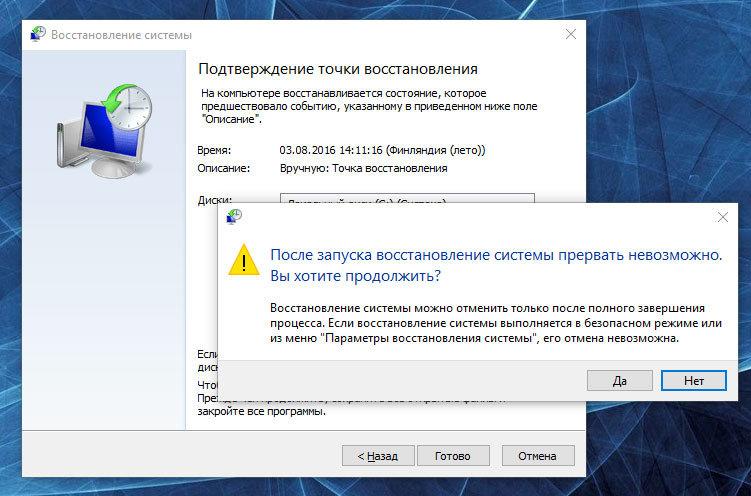
Мастер восстановления системы для отката к рабочему состоянию
Если ошибка появилась недавно:
- Нажмите
Win + R, введитеrstrui.exe. - Выберите точку восстановления до появления ошибки.
- Завершите процесс и перезагрузите компьютер.
Этот метод возвращает системные файлы, драйверы и реестр в рабочее состояние без потери личных данных.
Профилактика ошибки 0x8007000B
Чтобы избежать повторения:
- Всегда запускайте установщики от администратора, особенно для системных программ.
- Регулярно обновляйте Windows — обновления содержат исправления для компонентов установки.
- Не используйте длинные пути с пробелами и спецсимволами для устанавливаемых программ. Рекомендуемые пути:
C:\Program Files\ПрограммаилиD:\Apps\Программа. - Освобождайте место на системном диске — оставляйте минимум 15-20 ГБ свободно.
- Создавайте точки восстановления перед установкой ПО, которое глубоко интегрируется в систему (драйверы, кодеки).
- Проводите регулярную проверку диска (
chkdsk /f) и системных файлов (sfc /scannow) раз в месяц.