Что такое ошибка "failed to enable SIP" и почему возникает
Типичное сообщение об ошибке при неудачной попытке включения SIP через csrutil
Ошибка "failed to enable System Integrity Protection" появляется, когда macOS не может активировать защиту целостности системы. Это происходит либо при ручной попытке включения через терминал (sudo csrutil enable) в обычном режиме, либо автоматически после обновления системы.
Полный текст ошибки в терминале:
Failed to enable System Integrity Protection. Please restart your computer and try again.
System Integrity Protection (SIP) — это ключевой механизм безопасности, который ограничивает доступ даже для учетной записи root к критическим системным файлам и папкам. Его неработоспособность снижает защиту Mac от вредоносного ПО и нестабильность системы.
Основные причины
Пример вывода команды проверки статуса System Integrity Protection
- Конфликт с низкоуровневым ПО: Драйверы ядра (kext), утилиты для тонкой настройки оборудования или антивирусы могут блокировать работу SIP.
- Повреждение системного раздела: Сбой при обновлении или аварийное завершение работы могут нарушить целостность файлов, защищаемых SIP.
- Некорректное состояние загрузчика: Проблемы с разделом Recovery или настройками NVRAM могут мешать применению политик SIP при старте.
- Предыдущее ручное отключение: Если SIP отключался для установки специфичного ПО, его конфигурация могла быть повреждена.
Как исправить ошибку включения SIP
Сообщение об успешном включении System Integrity Protection после команды csrutil enable
Способ 1: Принудительное включение через Recovery Mode (основной)
Это стандартный и наиболее эффективный метод. Команда csrutil доступна только в среде восстановления.
- Перейдите в Recovery Mode. Выключите Mac. Включите его и сразу удерживайте Command (⌘) + R. Дождитесь появления окна «Утилиты macOS».
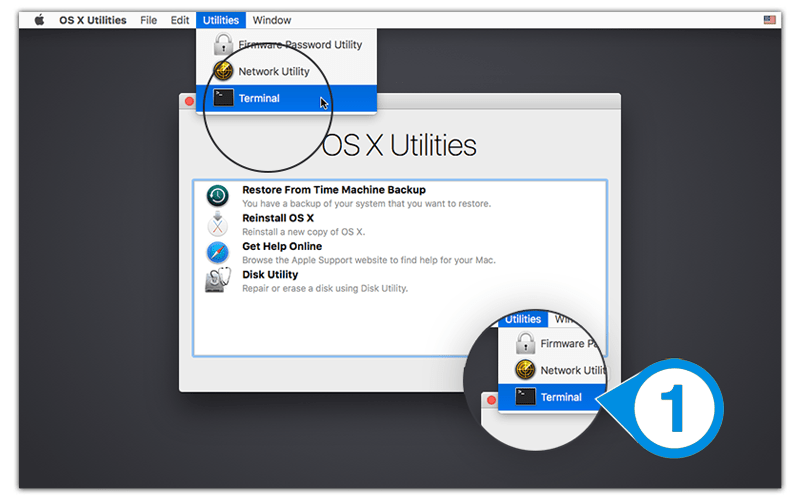
- Откройте Терминал. В верхней строке меню выберите Утилиты → Терминал.
- Убедитесь, что SIP отключен. Введите
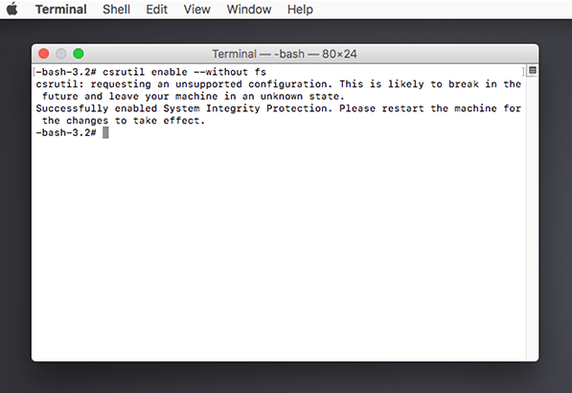
csrutil status. Если система защищена, вы увидитеenabled. Еслиdisabled— продолжайте. - Включите SIP. Введите команду:
Нажмите Enter. Успешное выполнение отобразит сообщениеcsrutil enableSuccessfully enabled System Integrity Protection.. - Перезагрузитесь. Закройте терминал и выберите Перезагрузить в меню «Утилиты».
⚠️ Важно: Выполняйте команду
csrutilтолько в Recovery Mode. В обычной работе macOS эта утилита недоступна.
Способ 2: Сброс параметров загрузки (NVRAM/PRAM и SMC)
Если проблема вызвана некорректными кэшированными настройками загрузки.
- Для всех Mac (сброс NVRAM/PRAM): Выключите Mac. Включите и сразу удерживайте Option + Command (⌘) + P + R около 20 секунд. Mac перезагрузится.
- Для Mac на Intel (сброс SMC): Процесс зависит от модели (ноутбук с/без батареи, настольный). Обратитесь к официальному руководству Apple.
- Для Mac на Apple Silicon: SMC не существует, сброс NVRAM выполняется через перезагрузку, удерживая кнопку питания 10 секунд в выключенном состоянии.
После сброса повторите Способ 1.
Способ 3: Переустановка macOS
Если SIP не включается из-за серьезного повреждения системных файлов.
- Загрузитесь в Recovery Mode (Command + R).
- В окне «Утилиты macOS» выберите Переустановить macOS.
- Следуйте инструкциям на экране. Процесс установит свежую копию системы поверх текущей, сохранив ваши данные.
- После завершения SIP будет активен по умолчанию. Проверьте статус в обычном режиме:
csrutil status.
Профилактика проблем с SIP
- Возвращайте SIP в активное состояние сразу после завершения задач, требовавших его отключения (например, установки некоторых драйверов).
- Устанавливайте низкоуровневое ПО только из проверенных источников и убеждайтесь в его совместимости с вашей версией macOS.
- Регулярно создавайте резервные копии через Time Machine. Это упростит восстановление при серьезных сбоях.
- Перед обновлением macOS проверяйте совместимость критичных для работы утилит и драйверов с новой версией системы.