Ошибка 'wrong fs type' в Linux: quick fix
Ошибка wrong fs type (или wrong-fs-type) появляется, когда ядро Linux не может распознать файловую систему на устройстве. Система выводит сообщение:
mount: /dev/sdb1: wrong fs type, bad option, bad superblock on /dev/sdb1,
       missing codepage or other error
Эта ошибка блокирует доступ к данным и возникает как при ручном монтировании через mount, так и автоматически при загрузке из-за проблем в /etc/fstab. Исправить её можно за 10–15 минут, определив реальный тип ФС, загрузив модуль ядра или проверив целостность диска.
Почему возникает ошибка wrong-fs-type
Основные причины:
- Неверный тип файловой системы в команде
mount -tили вfstab. Например, указанext4для раздела NTFS. - Отсутствует модуль ядра для данной ФС (часто для
exfat,ntfsв минимальных установках). - Повреждённый суперблок или неотформатированное устройство.
- Устаревшие параметры монтирования для конкретного типа ФС.
- Устройство уже смонтировано в другом месте (редко, но возможно).
Как исправить: пошаговая инструкция
Шаг 1: Определите реальный тип файловой системы
Сначала проверьте, что на устройстве на самом деле.
sudo blkid /dev/sdb1
Пример вывода:
/dev/sdb1: UUID="1234-ABCD" TYPE="ntfs"
Альтернатива:
sudo file -sL /dev/sdb1
Вывод: /dev/sdb1: NTFS volume ...
Запишите значение TYPE (например, ntfs, exfat, ext4).
Шаг 2: Укажите правильный тип в mount или fstab
Если тип в выводе blkid не совпадает с тем, что вы указывали:
- Для ручного монтирования:
sudo mount -t ntfs /dev/sdb1 /mnt
Заменитеntfsна ваш тип. - Для fstab откройте файл:
sudo nano /etc/fstab
Найдите строку для этого устройства и исправьте 4-е поле (тип ФС). Лучше использовать UUID вместо/dev/sdb1:UUID=1234-ABCD /mnt ntfs defaults 0 0
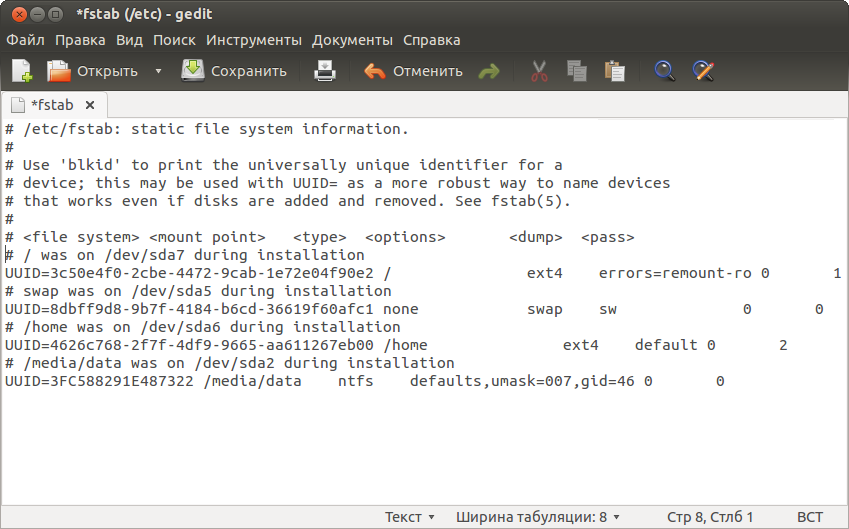
Пример корректной записи в fstab с UUID и типом ФС
Шаг 3: Загрузите модуль ядра для файловой системы
Если тип ФС верный, но модуль не загружен.
- Проверьте, есть ли модуль:
lsmod | grep -E "(ntfs|exfat|vfat)"
Если вывод пустой — модуль не активен. - Установите пакеты поддержки (если нужно):
- NTFS (полная запись):
sudo apt install ntfs-3g # Debian/Ubuntu sudo yum install ntfs-3g # RHEL/CentOS - exFAT:
sudo apt install exfat-fuse exfat-utils
sudo yum install exfat-utils fuse-exfat
- NTFS (полная запись):
- Загрузите модуль:
sudo modprobe ntfs # для NTFS sudo modprobe exfat # для exFAT - Повторите монтирование.
Шаг 4: Проверьте целостность файловой системы
Повреждённый суперблок может привести к ошибке.
- Для ext2/3/4:
sudo umount /dev/sdb1 # если смонтирована sudo fsck -y /dev/sdb1 - Для NTFS (требует
ntfs-3g):sudo umount /dev/sdb1 sudo ntfsfix /dev/sdb1 - Для FAT32:
sudo umount /dev/sdb1 sudo fsck.vfat -a /dev/sdb1 - Для exFAT:
sudo umount /dev/sdb1
sudo fsck.exfat /dev/sdb1
⚠️ Важно: Не запускайте
fsckна смонтированном устройстве. Это может уничтожить данные.
Шаг 5: Валидация и исправление fstab
Ошибка при загрузке часто связана с fstab.
- Проверьте синтаксис:
sudo mount -a
Если нет ошибок — конфигурация верна. - Убедитесь, что в
fstab6 полей, разделённых пробелами/табами:<устройство> <точка_монтирования> <тип_фс> <опции> <дампировать> <порядок_загрузки>- В поле
<тип_фс>укажитеautoдля автодетекта или точный тип. - Используйте UUID (из
blkid) вместо/dev/sdb1. - Для не критичных разделов добавьте
nofailв опции, чтобы система не зависала при ошибке.
Пример:UUID=1234-ABCD /mnt auto defaults,nofail 0 0 - В поле
Шаг 6: Используйте автодетектирование
Если не уверены в типе ФС:
- При ручном монтировании опустите
-t:sudo mount /dev/sdb1 /mnt - В fstab укажите
auto:/dev/sdb1 /mnt auto defaults 0 0
⚠️ Ограничение: Автодетект может не сработать для
exfatбез модуля или при повреждённом суперблоке.
Профилактика ошибки wrong-fs-type
- Всегда проверяйте тип ФС перед монтированием через
blkidилиlsblk -f. - Используйте UUID в fstab — имена устройств (
/dev/sdb1) могут меняться. - Обновляйте ядро и пакеты поддержки ФС (
ntfs-3g,exfat-utils). - Создавайте бэкапы перед операциями с дисками (fsck, форматирование).
- Тестируйте fstab командой
sudo mount -aперед перезагрузкой.
Эти шаги снижают риск потери данных и обеспечивают стабильное монтирование.