Что такое ошибка Low Storage на iPhone
Хранилище iPhone
Ошибка Low Storage (недостаточно свободного места) возникает, когда на внутренней памяти iOS-устройства остаётся менее 500 МБ–1 ГБ. Система блокирует установку обновлений, скачивание приложений, работу некоторых сервисов (например, iCloud Photo Library) и может аварийно закрывать активные приложения. В диалоговом окне обычно указан минимальный требуемый объём.
Основные причины нехватки памяти
- Накопление кэша приложений. Социальные сети, браузеры и мессенджеры сохраняют временные файлы, которые не удаляются автоматически.
- Синхронизация медиафайлов через iCloud Photos. При включённом iCloud Photos фотографии и видео в полном качестве могут скачиваться на устройство.
- Автоматические загрузки. Покупки в App Store, музыка, подкасты и обновления приложений могут скачиваться без явного подтверждения.
- Незавершённые загрузки. Файлы из Safari, Telegram или других приложений, которые не удалились после сбоя.
- Системные 'прочие данные'. Включают файлы подписки, данные системных служб, временные файлы обновлений. Могут занимать несколько гигабайт.
- Устаревшие резервные копии. Резервные копии iCloud или iTunes, особенно если на устройстве было несколько аккаунтов.
Как освободить место на iPhone: пошаговая инструкция
Очистка кэша Safari
Проверьте текущее использование памяти
Перейдите в Настройки → Основные → Ваше устройство → Хранилище iPhone. Проанализируйте список: какие приложения занимают больше всего места. Обратите внимание на размер раздела 'Прочие данные' — если он превышает 1–2 ГБ, потребуется дополнительная очистка.
Удалите или выгрузите ненужные приложения
В разделе хранилища нажмите на приложение, занимающее больше 500 МБ. Доступны два варианта:
- Выгрузить приложение — удаляет само приложение, но сохраняет его документы и данные. После переустановки настройки и данные восстановятся.
- Удалить приложение — удаляет приложение и все связанные с ним данные.
Для приложений с большим разделом 'Документы и данные' (например, игры, редакторы видео) часто эффективно полное удаление с последующей переустановкой.
Очистите кэш браузеров и приложений
Кэш браузера может занимать гигабайты, особенно при активном сёрфинге.
- Safari: Настройки → Safari → Очистить историю и данные сайтов.
- Chrome: Приложение → три точки → Настройки → Конфиденциальность → Очистить историю просмотров, кэш, файлы cookie.
- Firefox: Настройки → Удалить данные → выберите 'Кэш'.
Для приложений вроде Telegram, VK, Instagram используйте встроенные функции очистки кэша в их настройках или удалите и переустановите приложение.
Управление фотографиями и видео
Медиафайлы — основной потребитель памяти.
- Откройте Фото → Альбомы → Недавно удаленные и очистите папку (файлы хранятся 30 дней).
- В Все фото удалите дубликаты, размытые снимки, длинные видео.
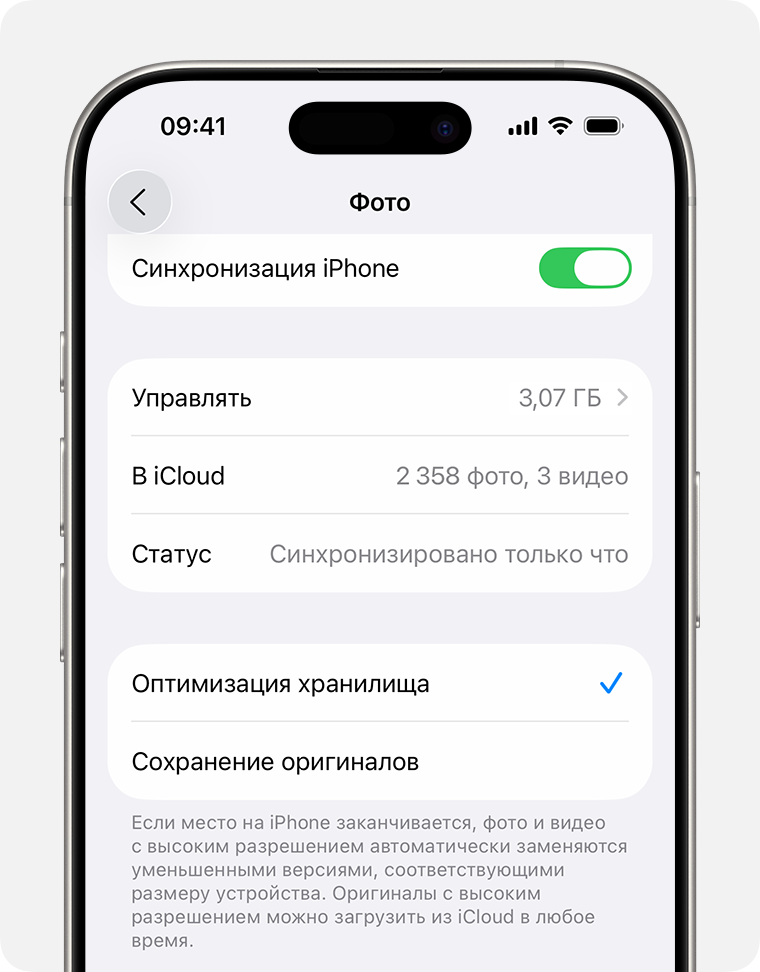
- Если включён iCloud Photos, перейдите в Настройки → ваш аккаунт → iCloud → Фото и активируйте 'Оптимизация хранилища'. На устройстве останутся уменьшенные версии, оригиналы будут в облаке.
- Проверьте папку 'Загрузки' в приложении Файлы и удалите лишние архивы, видео.
Настройте облачные сервисы и отключите автоскачивание
- Загрузите большие файлы (видео, архивы) в iCloud Drive, Google Drive или Dropbox. После успешной загрузки удалите локальные копии.
- В Настройки → Фото отключите 'iCloud Фото' или оставьте только 'Оптимизация хранилища'.
- В Настройки → Musica отключите 'Автоматические загрузки'.
- В Настройки → App Store отключите 'Автоматические загрузки' для приложений, музыки и книг.
Крайние меры: сброс и восстановление
Если раздел 'Прочие данные' остаётся большим после всех манипуляций:
- Создайте резервную копию через iCloud или компьютер.
- Выполните Сброс всех настроек: Настройки → Основные → Перенос или сброс iPhone → Сбросить все настройки. Это очистит системные кэши, не удаляя данные.
- Восстановите устройство из созданной резервной копии (через iTunes/Finder или iCloud). Это перезапишет системные разделы и часто решает проблему с раздувшимся 'Прочие данные'.
Профилактика повторной нехватки памяти
Оптимизация iCloud Photos
- Раз в 2–3 месяца проверяйте хранилище в настройках.
- Включите 'Выгружать неиспользуемые приложения' (Настройки → App Store).
- Регулярно очищайте кэш Safari и 'тяжёлых' приложений (соцсети, игры).
- Используйте облачные сервисы для хранения больших файлов, а не внутреннюю память.
- Не оставляйте незавершённые загрузки — они могут 'висеть' в системе как временные файлы.
- Рассмотрите использование сторонних анализаторов хранилища (например, Storage Inspector) для поиска скрытых больших файлов.
Соблюдение этих рекомендаций поможет поддерживать на устройстве хотя бы 1–2 ГБ свободного места и избежать критических ошибок нехватки памяти.