Что такое ошибка NSURLError Not Connected to Internet
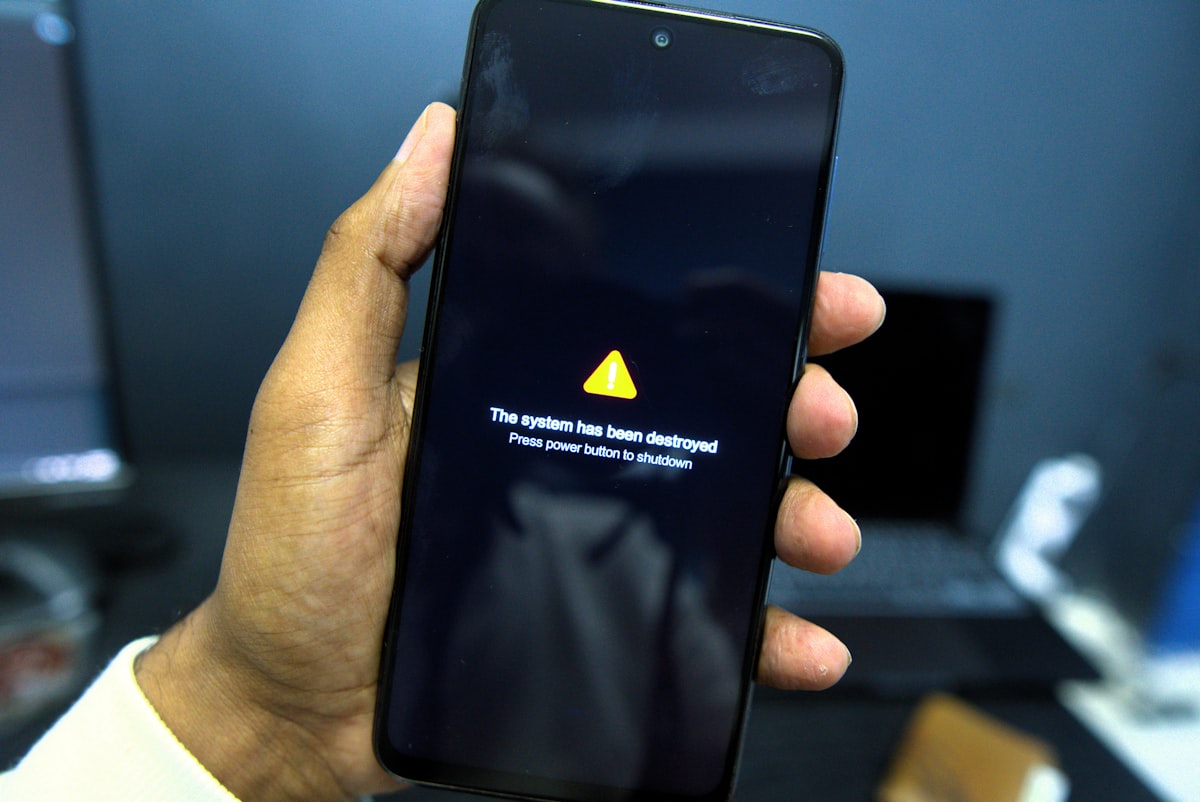
Сообщение об ошибке NSURLErrorNotConnectedToInternet в приложении на iOS
Ошибка NSURLErrorNotConnectedToInternet (код -1009) возникает в приложениях на iOS, когда система не может установить соединение с интернетом. Полный текст ошибки: "The Internet connection appears to be offline." Она появляется в любых программах, использующих сеть: браузерах, мессенджерах, играх.
Эта ошибка указывает на проблему с сетевым подключением устройства, а не на баг конкретного приложения.
Основные причины
Ошибка -1009 обычно вызвана одной из следующих причин:
- Нет активного подключения: Wi-Fi выключен или не подключён, мобильные данные отключены или вне зоны покрытия.
- Сбой у провайдера или роутера: Проблемы на стороне интернет-провайдера или в домашней сети.
- Повреждённые сетевые настройки iOS: Неверные DNS, IP-конфликты, ошибки конфигурации.
- Включён режим полёта: Полностью отключает беспроводные интерфейсы.
- Неверные дата и время: Могут нарушать работу SSL-сертификатов.
- Блокировка трафика: Работа VPN, фаерволов или приложений для блокировки рекламы.
- Системные баги в iOS: Устаревшая версия операционной системы.
Как исправить ошибку -1009 на iPhone и iPad
Шаг 1: Проверьте базовое подключение
Сначала убедитесь, что устройство вообще имеет доступ в интернет:
- Откройте Safari и попробуйте загрузить любой сайт, например
apple.com. - Если сайт не загружается, проверьте:
- Wi-Fi:
Настройки → Wi-Fi. Переключатель должен быть зелёным, рядом с сетью — галочка. - Мобильные данные:
Настройки → Сотовые данные. Переключатель включён, в строке состояния есть значки сигнала. - Режим полёта: В строке состояния нет иконки самолёта. Или
Настройки→ вверху экрана переключатель выключен.
- Wi-Fi:
- Проверьте дату и время:
Настройки → Основные → Дата и время. Включите «Установить автоматически».
Если Safari работает, а ошибка есть только в одном приложении, переходите к следующим шагам.
Шаг 2: Перезагрузите устройство
Простая перезагрузка часто решает временные сбои сетевых модулей:
- Зажмите кнопку питания (на iPhone 8+ — вместе с кнопкой громкости).
- Перетащите слайдер выключения.
- Через 15 секунд включите устройство кнопкой питания.
- Проверьте интернет в Safari.
Шаг 3: Отключите VPN и сетевые блокировщики
VPN-сервисы и приложения для блокировки рекламы могут перехватывать трафик:
- Отключите VPN:
- Встроенный:
Настройки → VPN→ отключите. - Сторонний (ExpressVPN, NordVPN): откройте приложение и нажмите «Отключить».
- Встроенный:
- Временно отключите/удалите приложения вроде AdGuard, 1Blocker, антивирусы с сетевым экраном.
- Проверьте, работает ли интернет после отключения.
Шаг 4: Сбросьте сетевые настройки
Если проблема в повреждённой конфигурации, сброс восстановит настройки по умолчанию:
⚠️ Внимание: Сброс удалит все сохранённые Wi-Fi сети, пароли, настройки Bluetooth и VPN. После сброса подключитесь к Wi-Fi заново.
Настройки → Основные → Сброс.- Нажмите Сброс сетевых настроек.
- Введите парод устройства, подтвердите.
- Устройство перезагрузится автоматически.
Шаг 5: Обновите iOS и приложения
Устаревшее ПО может содержать баги в сетевом стеке:
- Обновите iOS:
Настройки → Основные → Обновление ПО. Установите доступное обновление (требуется >50% заряда и Wi-Fi). - Обновите приложения: Откройте App Store → аватар профиля → Обновить все.
- Перезагрузите устройство после обновлений.
Шаг 6: Проверьте роутер и провайдера
Если проблема не на устройстве, а в сети:
- Перезагрузите Wi-Fi роутер (вытащите кабель питания на 30 секунд).
- Попробуйте использовать мобильные данные (если есть). Если через мобильные данные работает — проблема в роутере или провайдере.
- Свяжитесь с интернет-провайдером для проверки линии.
Как предотвратить появление ошибки
- Регулярно обновляйте iOS через
Настройки → Основные → Обновление ПО. - Обновляйте приложения через App Store.
- Используйте проверенные VPN-сервисы, избегайте бесплатных аналогов.
- Перезагружайте роутер раз в неделю для стабильности домашней сети.
- Не меняйте сетевые настройки (DNS, IP) без необходимости.
- Выбирайте стабильные Wi-Fi сети с хорошим сигналом для важных задач.