Что такое ошибка 53 на iPhone
Ошибка 53 — это код сбоя, который появляется в iTunes (Windows) или Finder (macOS) во время восстановления или обновления iPhone, iPad или iPod touch. Полное сообщение:
«Не удалось восстановить устройство. Произошла неизвестная ошибка (53).»
Проблема блокирует процесс и часто указывает на конфликт безопасности или повреждение прошивки. Устройство может перейти в режим восстановления и не выходить из него. Ошибка характерна для моделей с чипом безопасности (A12 и новее) и возникает после неудачных попыток обновления или при использовании неоригинальных кабелей.
Основные причины ошибки 53
- Неисправный кабель USB. Самый частый фактор. Кабель не обеспечивает стабильную передачу данных или не поддерживает необходимый протокол.
- Устаревшее ПО. iTunes (Windows) или устаревшая версия macOS несовместимы с текущей версией iOS/iPadOS.
- Сбой чипа безопасности (Secure Enclave). На iPhone XS и новее ошибка 53 может означать, что прошивка не прошла проверку подлинности. Это происходит после джейлбрейка, попытки установки кастомной прошивки или критического повреждения системного раздела.
- Повреждение системных файлов iOS. Прерванное обновление или восстановление привело к повреждению загрузчика или других ключевых компонентов.
- Конфликт драйверов USB (Windows). Устаревшие или неверные драйверы контроллера USB мешают iTunes корректно общаться с устройством.
Как исправить ошибку 53: пошаговая инструкция
Начните с простых шагов и двигайтесь к более сложным. В 60% случаев помогает замена кабеля и обновление ПО.
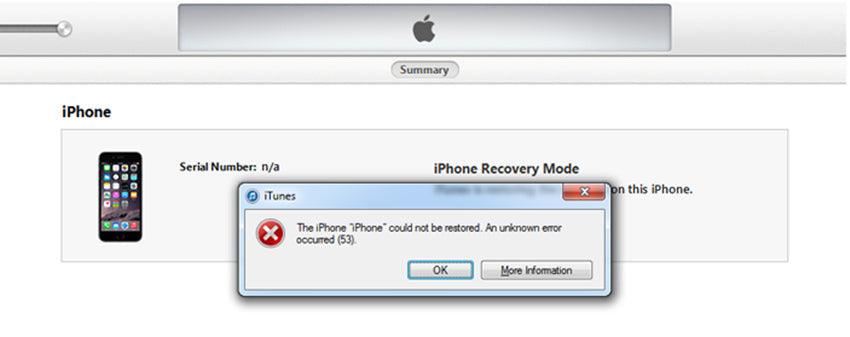
Типовое сообщение об ошибке 53 в iTunes и Finder
Шаг 1: Проверьте кабель и порт
- Возьмите оригинальный кабель Apple (Lightning или USB-C) или сертифицированный MFi.
- Подключите iPhone напрямую к порту на системном блоке компьютера. Избегайте USB-хабов и передних панелей ПК.
- Попробуйте другой порт (желательно USB-A 3.0 синего цвета или USB-C).
- На Windows: откройте Диспетчер устройств, найдите USB-контроллеры, обновите драйверы для всех устройств Apple. Перезагрузите ПК.
Шаг 2: Обновите или переустановите iTunes/Finder
Для Windows:
- Запустите iTunes → Справка → Проверить обновления.
- Если обновление не помогло, полностью удалите iTunes через Панель управления → Программы и компоненты, затем скачайте и установите свежую версию с apple.com/itunes/.
Для macOS (Catalina и новее):
- Обновите macOS через Системные настройки → Обновление ПО до последней версии.
- Finder использует системные компоненты, поэтому отдельная переустановка не требуется.
Шаг 3: Восстановление в режиме Recovery Mode
Этот метод загружает последнюю версию iOS, минуя текущую, повреждённую прошивку.
- Переведите iPhone в режим восстановления:
- iPhone 8, SE (2-gen) и новее: Быстро нажмите и отпустите кнопку увеличения громкости, затем кнопку уменьшения. Удерживайте кнопку питания, пока не появится экран с кабелем и iTunes/Finder.
- iPhone 7 / 7 Plus: Удерживайте кнопку уменьшения громкости и кнопку питания одновременно.
- iPhone 6s и ранее: Удерживайте кнопку Home и кнопку питания.
- Подключите устройство к компьютеру. В iTunes/Finder появится запрос на восстановление.
- Нажмите «Восстановить». Программа скачает и установит iOS. Не отключайте кабель! Процесс займет 10-20 минут.
Шаг 4: Принудительное восстановление в режиме DFU
Используйте, если режим восстановления не решил проблему. DFU (Device Firmware Update) — самый глубокий уровень, который игнорирует загрузчик iOS.
- Переведите iPhone в режим DFU:
- iPhone 8 и новее: Нажмите и отпустите кнопку увеличения громкости, затем кнопку уменьшения. Удерживайте кнопку питания 5 секунд, затем, не отпуская кнопку питания, нажмите и удерживайте кнопку уменьшения громкости ещё 5 секунд. Экран останется чёрным.
- iPhone 7: Удерживайте кнопку питания и кнопку уменьшения громкости 8 секунд, отпустите кнопку питания, продолжая удерживать кнопку уменьшения громкости ещё 5 секунд.
- iPhone 6s и ранее: Удерживайте кнопку Home и кнопку питания 8 секунд, отпустите кнопку питания, продолжая удерживать кнопку Home ещё 5 секунд.
- Экран устройства будет чёрным. В iTunes/Finder появится сообщение об обнаружении iPhone в режиме восстановления.
- Нажмите «Восстановить». Программа загрузит прошивку с серверов Apple и выполнит полную переустановку. Процесс займет 15-30 минут. Не прерывайте его!
Как предотвратить появление ошибки 53
- Используйте только оригинальные или MFi-кабели. Это снижает риски сбоев связи.
- Обновляйте iTunes (Windows) и macOS перед любыми операциями с устройством.
- Перед обновлением/восстановлением убедитесь, что заряд батареи выше 50%.
- Регулярно создавайте резервные копии через iCloud или на компьютере.
- Не прерывайте процесс обновления/восстановления: не отключайте кабель и не выключайте компьютер.
- На Windows периодически обновляйте драйверы USB-контроллера через Диспетчер устройств.