Что такое ошибка 511

Диаграмма сетевого потока при ошибке 511
Ошибка 511 Network Authentication Required — это статус-код HTTP, который означает, что доступ к запрашиваемому ресурсу заблокирован сетевым шлюзом. В отличие от ошибок 4xx, которые генерирует целевой веб-сервер, код 511 возвращает промежуточное устройство:
- Прокси-сервер (корпоративный или публичный).
- Captive portal (авторизационная страница) в гостевых сетях (отели, аэропорты, кафе, университеты).
- Фаервол или шлюз безопасности, требующий подтверждения личности перед предоставлением доступа в интернет.
Вместо нужного сайта браузер показывает страницу с запросом логина, пароля или согласия с правилами использования сети.
Основные причины появления
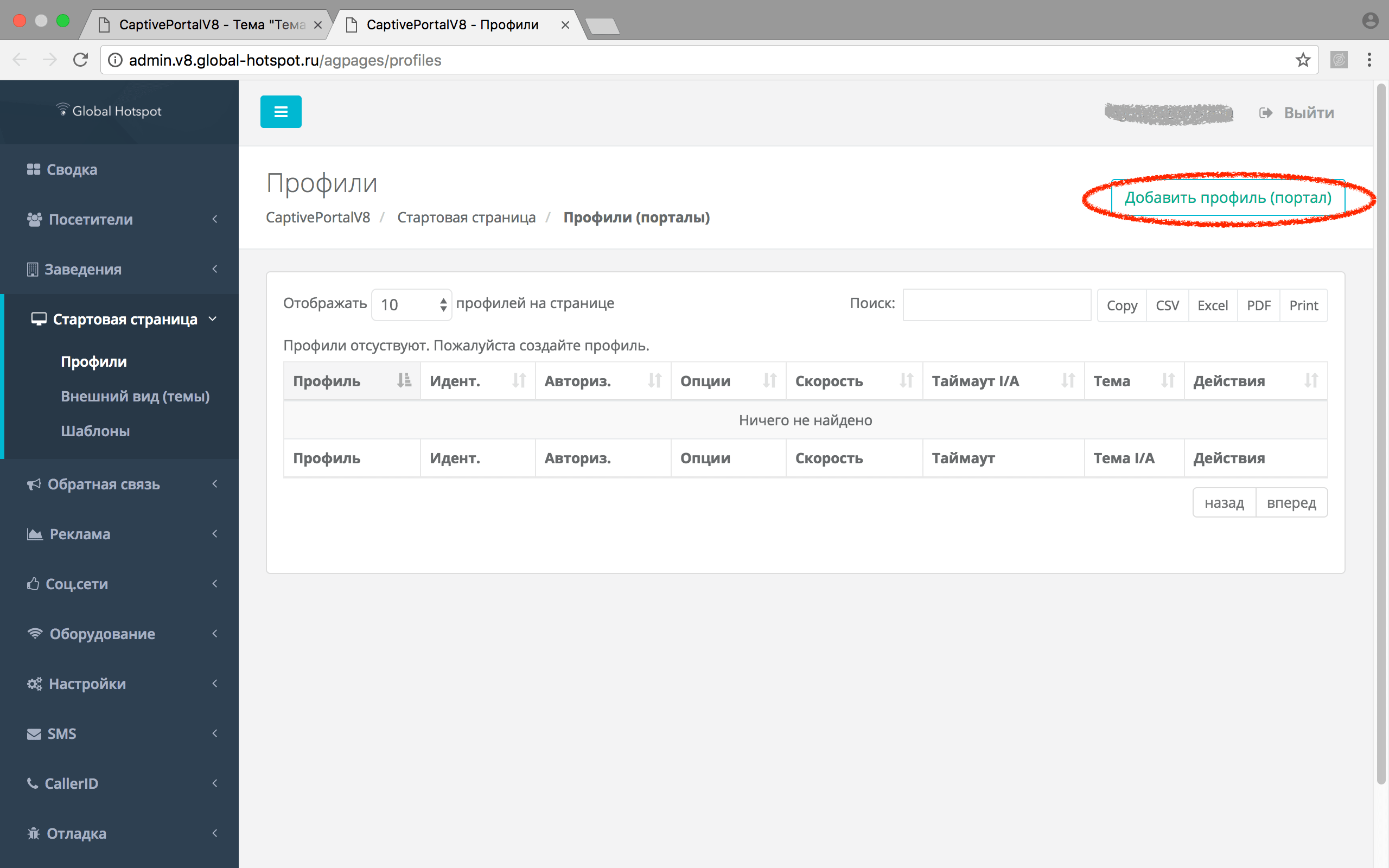
Пример интерфейса страницы авторизации
- Подключение к сети с обязательной авторизацией. Вы только что подключились к Wi-Fi в отеле или на работе. Сеть не знает вашу личность и перехватывает весь трафик до завершения входа.
- Некорректные настройки прокси в системе. В операционной системе или браузере указан адрес прокси-сервера, который требует аутентификацию, но учётные данные не заданы или устарели.
- Конфликт с VPN или корпоративным ПО. Клиенты для безопасного доступа (Cisco AnyConnect, Zscaler) создают виртуальный сетевой адаптер, который может работать как прокси с обязательной проверкой подлинности.
- Устаревшие данные аутентификации в кэше браузера. В браузере сохранены старые сессии для прокси, что приводит к бесконечному циклу запросов на авторизацию.
Как исправить ошибку 511
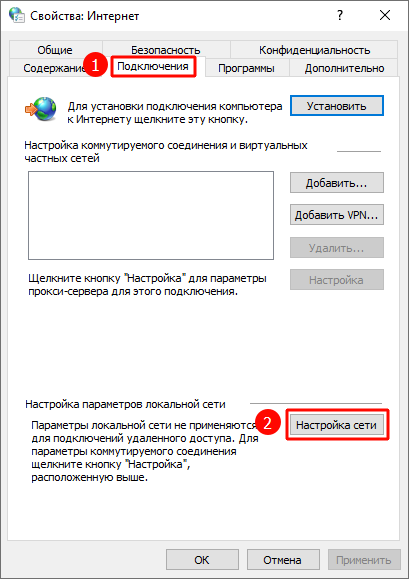
Окно настроек прокси в Windows 10
Пройти стандартную авторизацию в сети
Это решение для публичных сетей (отели, аэропорты, кафе).
- Убедитесь, что вы подключены к правильной Wi-Fi сети.
- Откройте любой сайт по HTTP (например,
http://example.comилиhttp://neverssl.com) в режиме инкогнито. Использование HTTP и инкогнито помогает избежать перенаправлений и конфликтов с кэшем. - Вы будете автоматически перенаправлены на страницу входа оператора сети (captive portal).
- Введите требуемые данные: это может быть номер комнаты, логин/пароль от личного кабинета или просто кнопка «Принять».
- После успешной авторизации страница обновится, и доступ к интернету появится.
💡 Совет: Если страница входа не открывается, попробуйте вручную перейти на распространённые адреса:
http://login.net,http://captive.apple.com(для iOS/macOS) илиhttp://connectivitycheck.gstatic.com/generate_204(для Android/Chrome).
Проверить и сбросить настройки прокси
Если вы не в публичной сети, проблема может быть в настройках вашего компьютера.
Для Windows:
- Откройте Параметры Windows (Win + I) → Сеть и интернет → Прокси.
- В разделе «Настройка прокси вручную» отключите переключатель «Использовать прокси-сервер», если вы не работаете в корпоративной сети.
- Если прокси обязателен, проверьте правильность адреса, порта и учётных данных. Формат для ввода с логином:
http://логин:пароль@адрес:порт. - Также отключите «Автоматическое определение параметров» (PAC-файл) на время диагностики.
Для macOS:
- Системные настройки → Сеть → выберите активный интерфейс (Wi-Fi/Ethernet) → Дополнительно → вкладка Прокси.
- Снимите галочки со всех протоколов (HTTP, HTTPS, SOCKS), если вы не используете прокси вручную.
Для браузеров:
- Настройки прокси в Chrome, Edge и Firefox обычно синхронизируются с системными. Проверьте:
chrome://settings/system(Chrome/Edge) илиabout:preferences#general(Firefox, раздел "Настройки сети").
Очистить сетевые и браузерные данные
- Очистите кэш, куки и данные форм в браузере. Это удалит старые, неверные данные аутентификации, сохранённые для прокси.
- Сбросьте настройки сети в Windows. Запустите PowerShell от имени администратора и выполните:
После выполнения обязательно перезагрузите компьютер. Эта команда восстанавливает конфигурацию сетевого стека.netsh winsock reset netsh int ip reset - Очистите кэш DNS. Откройте Командную строку (администратор) и введите:
ipconfig /flushdns
Отключить конфликтующий софт
- Выключите VPN-клиенты (ExpressVPN, NordVPN, ProtonVPN) и корпоративные программы (Cisco AnyConnect, FortiClient, Pulse Secure). Они могут создавать виртуальный прокси, требующий отдельной аутентификации.
- Отключите расширения браузера, которые меняют трафик (прокси-расширения, некоторые AdBlock-фильтры).
- После отключения попробуйте обновить проблемную страницу.
Использовать мобильный интернет (временное решение)
Если ошибка возникает в публичной сети, и вы не можете пройти авторизацию (например, страница входа не загружается), временно включите раздачу интернета со смартфона (USB-модем или Wi-Fi-хот-спот). Это обойдёт проблемный сетевой шлюз. Это не решение, а способ получить доступ для поиска инструкций по конкретной сети.
Профилактика
- При первом подключении к любой публичной сети сразу откройте HTTP-сайт, чтобы пройти обязательную авторизацию.
- Не сохраняйте пароли от корпоративных прокси в браузере на общих или временных компьютерах.
- Перед установкой нового VPN-клиента убедитесь в его совместимости с корпоративной политикой доступа.
- Регулярно обновляйте драйверы сетевых адаптеров и ПО для доступа в корпоративную сеть.